 Gapex
Gapex Play Store
Подключение и настройка Play Store с Gapex.
Обзор
Это руководство поможет вам создать сервисный аккаунт Google Cloud, сгенерировать файл учётных данных JSON и подключить его к приложению в Google Play Console, чтобы Gapex мог читать отзывы вашего приложения и отвечать на них.
Предварительные требования
- Аккаунт Google с доступом к Google Cloud Console
- Доступ к Google Play Console с правами администратора для вашего приложения
1. Доступ к Google Cloud Console
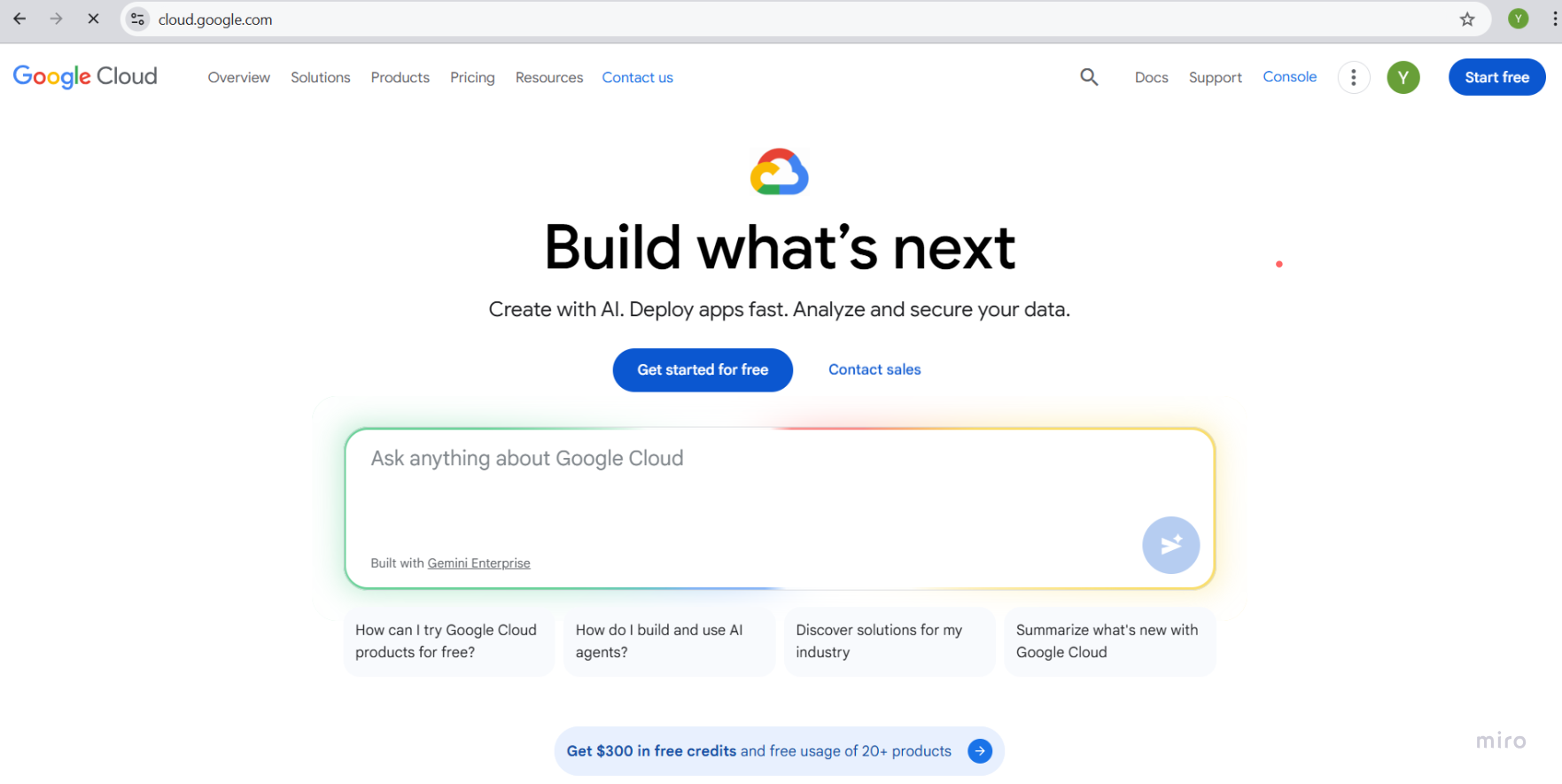
Шаг 1: Откройте Google Cloud
Откройте браузер и перейдите на cloud.google.com.
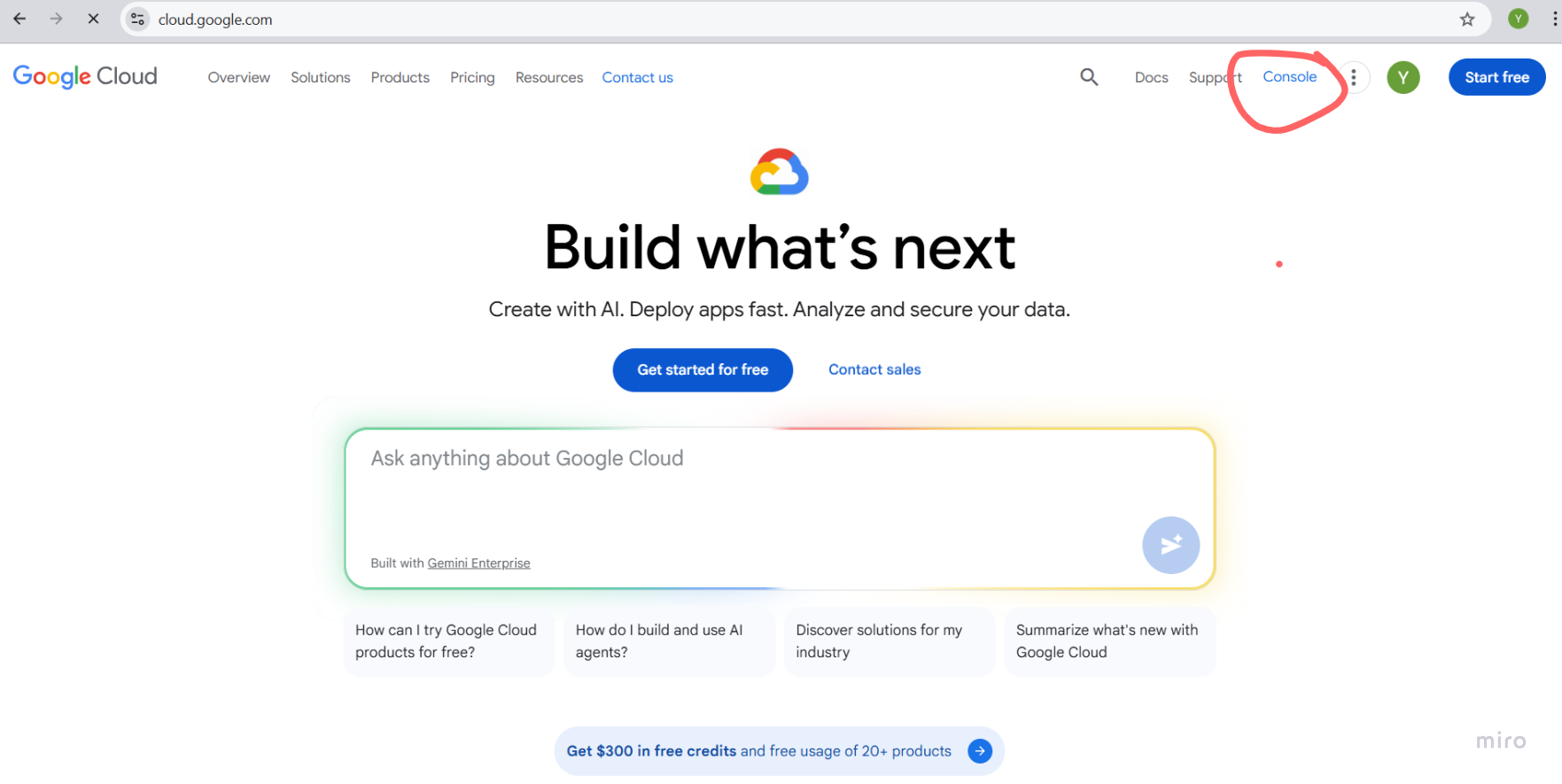
Шаг 2: Нажмите Console
Нажмите Console в правом верхнем углу страницы.
2. Создание проекта Google Cloud
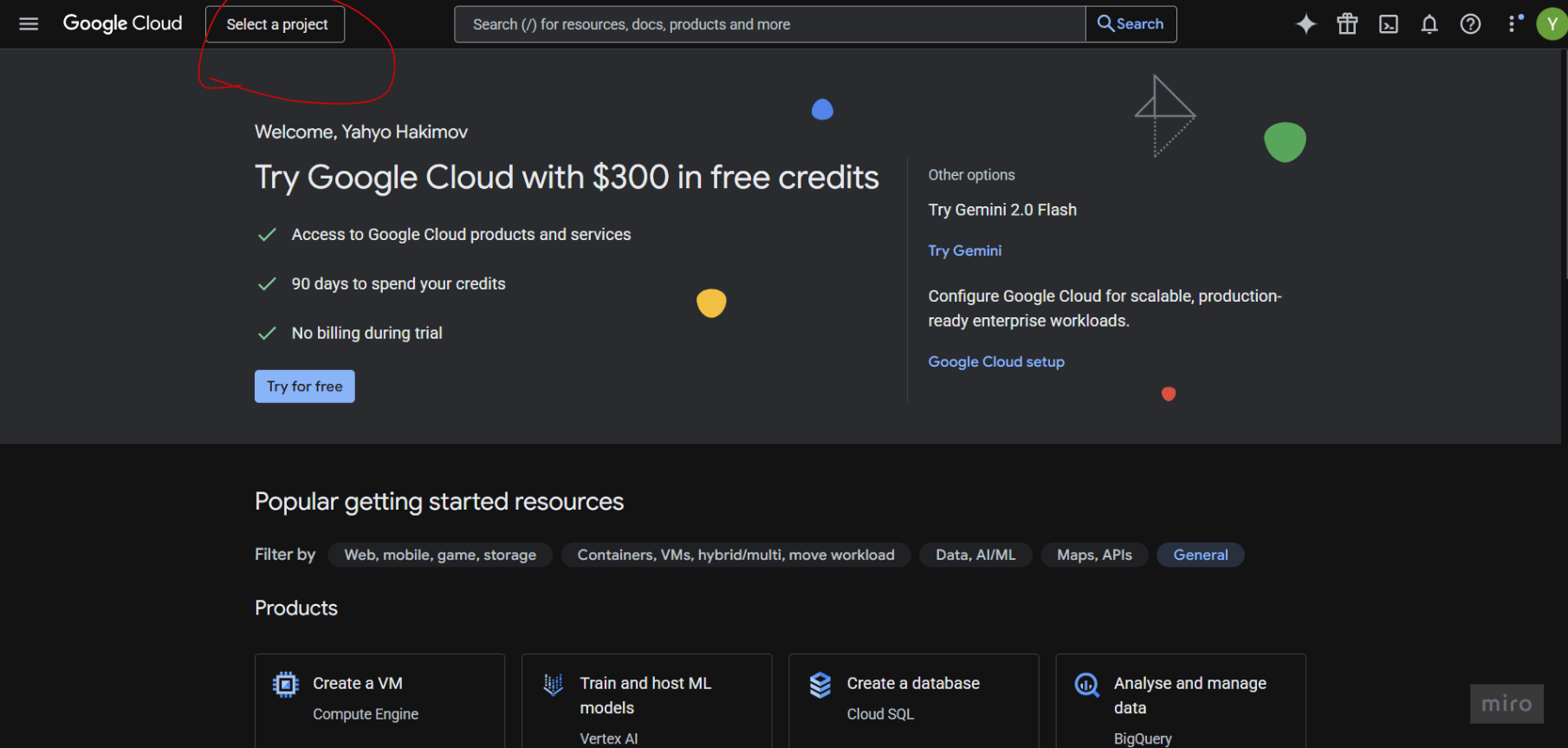
Шаг 3: Нажмите Select a Project
Нажмите Select a project в верхней панели навигации.
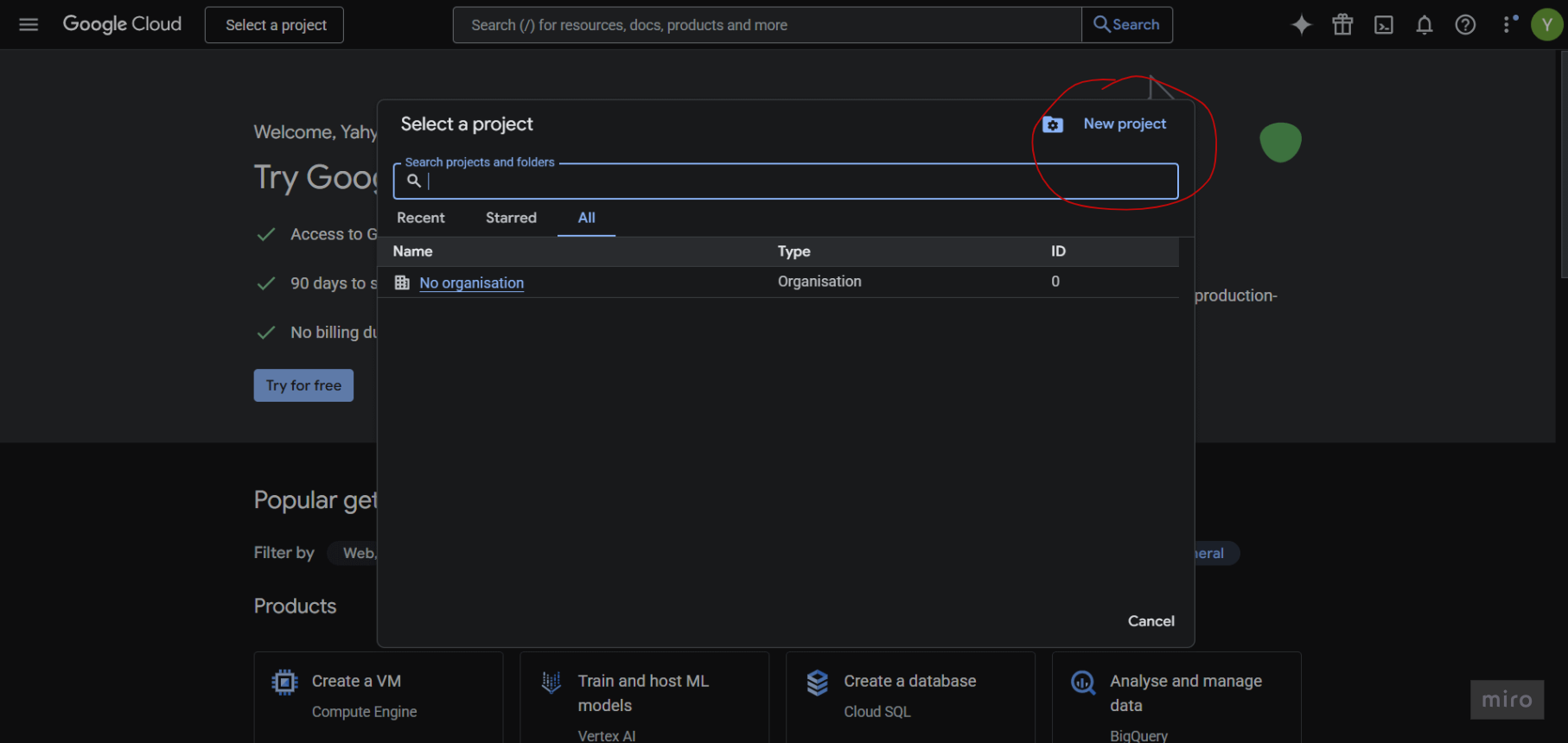
Шаг 4: Нажмите New Project
В диалоговом окне выбора проекта нажмите New Project.
Шаг 5: Введите название проекта
Введите название проекта (например, Gapex Play Store) и нажмите Create.
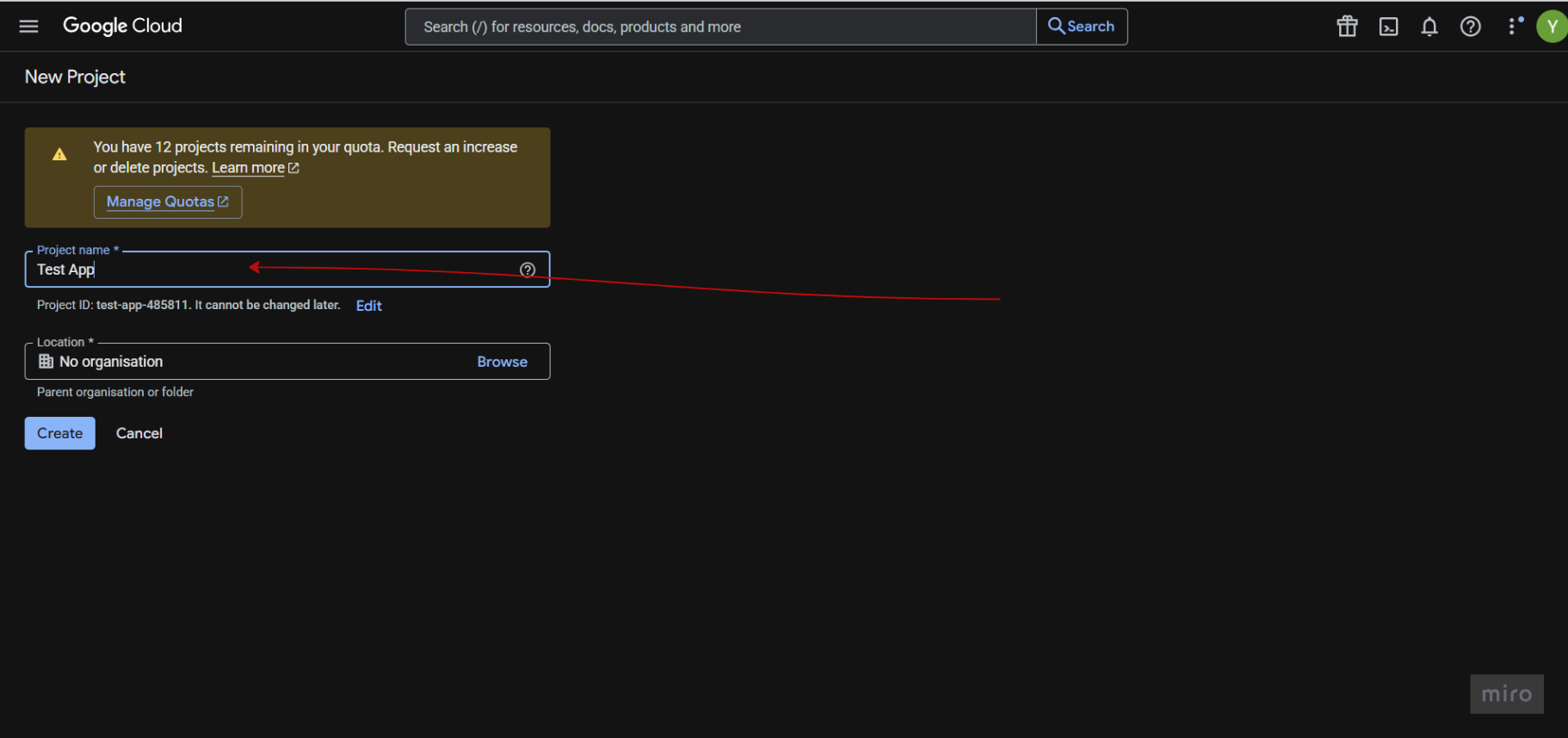
Шаг 6: Выберите новый проект
Снова нажмите Select a project и выберите только что созданный проект.

3. Создание сервисного аккаунта
Шаг 7: Найдите IAM and Admin
Перейдите в IAM & Admin → Service Accounts.
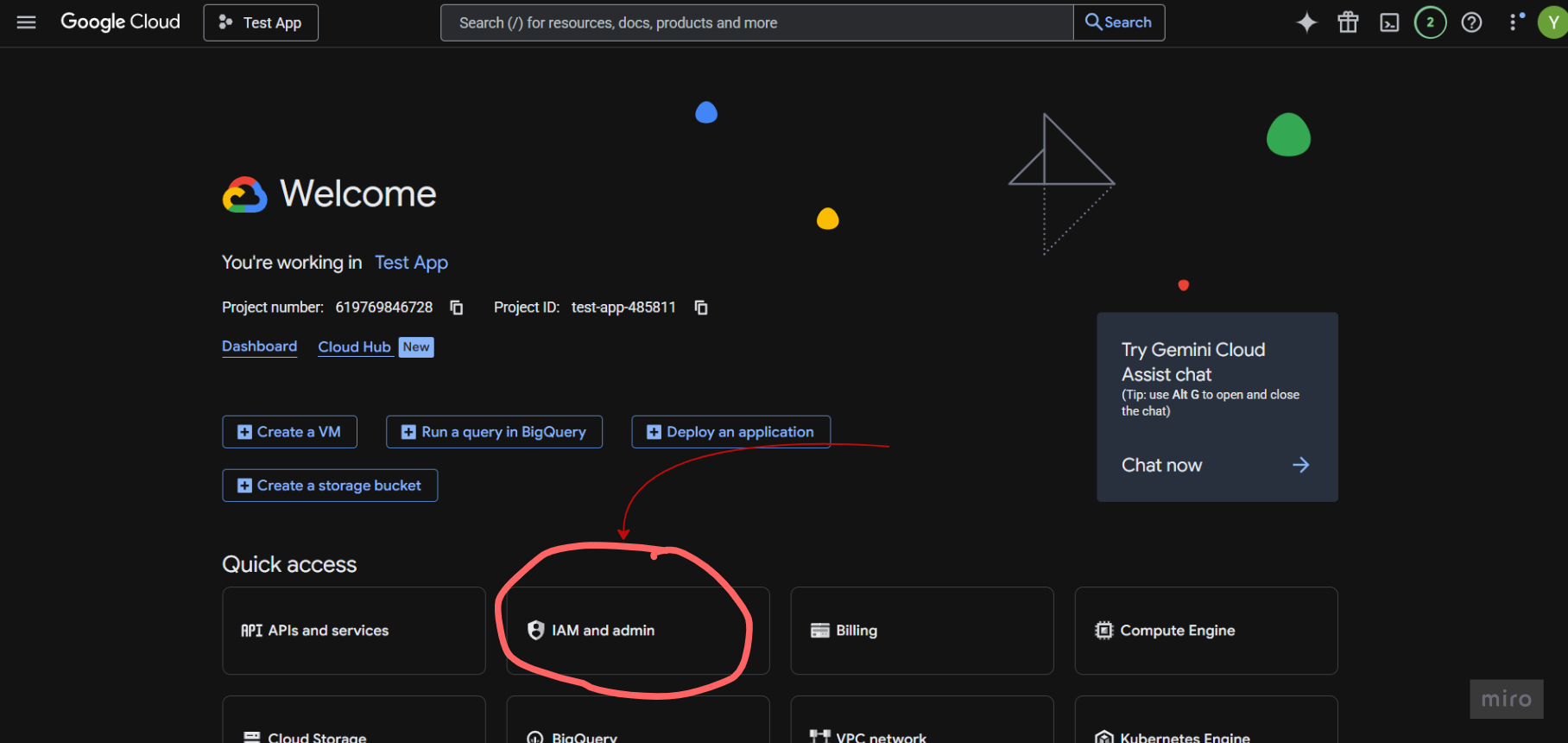
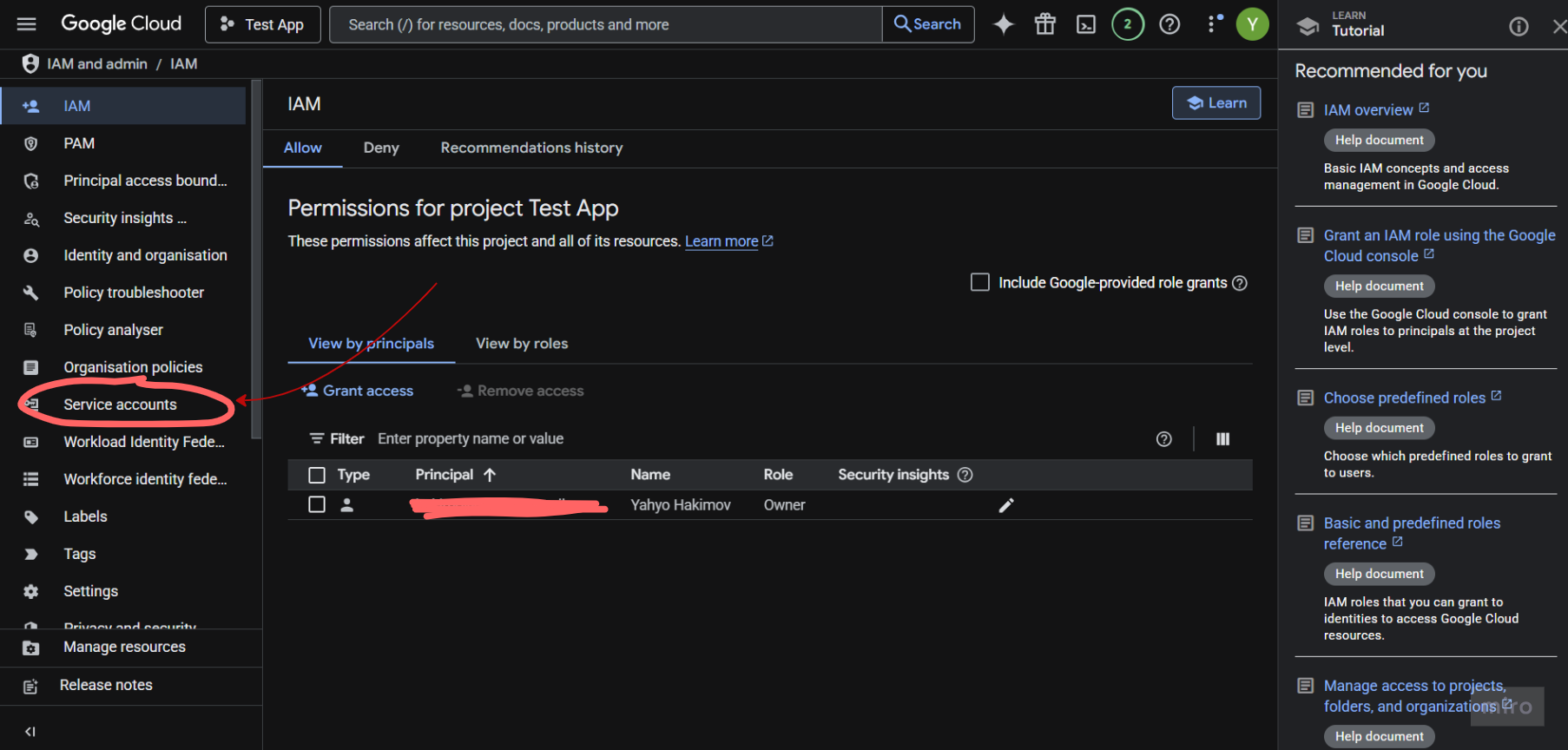
Шаг 8: Откройте меню навигации
Нажмите на значок меню (☰) в верхнем левом углу и найдите Service account.
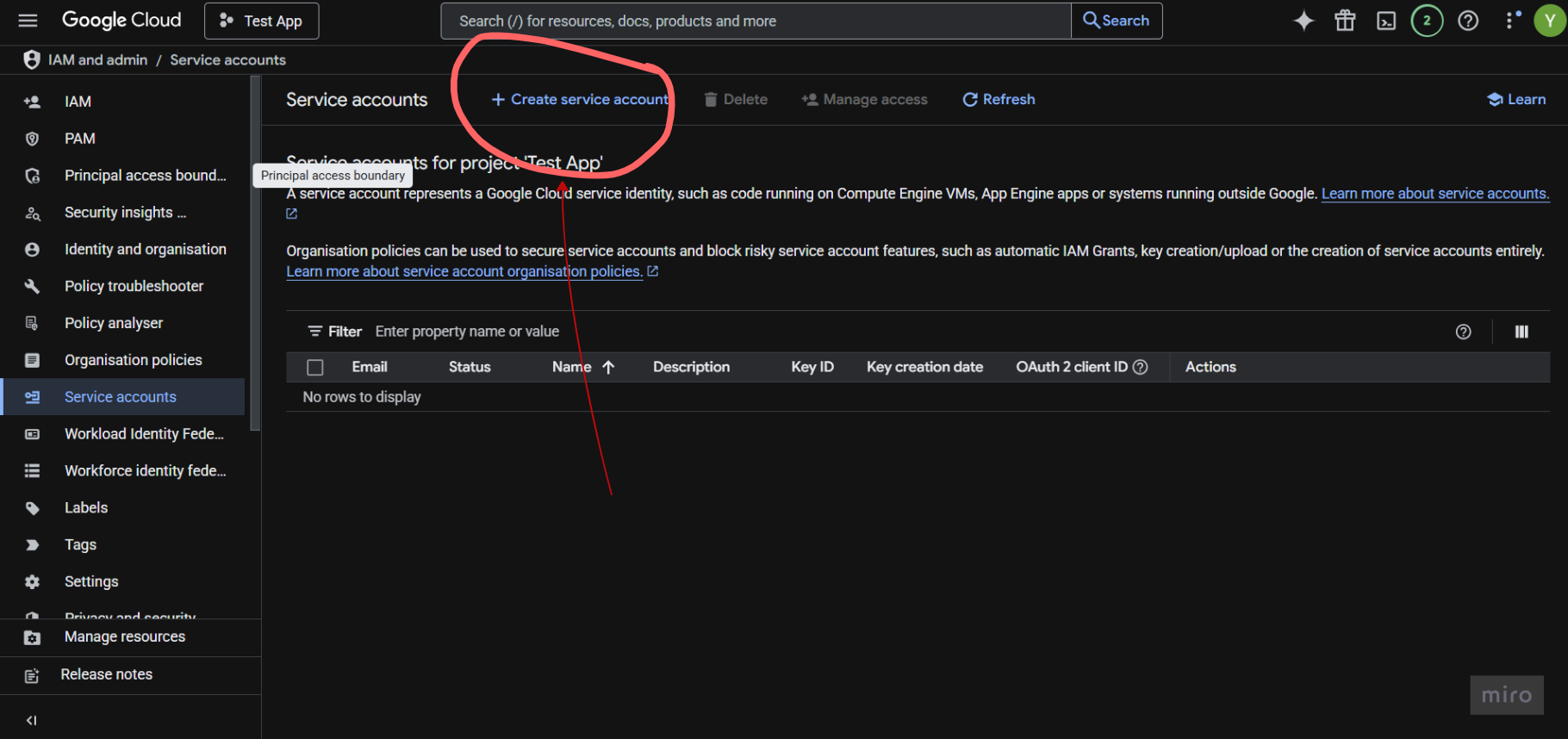
Шаг 9: Нажмите Create Service Account
Нажмите Create Service Account вверху страницы.
Шаг 10: Введите имя сервисного аккаунта
Введите имя для сервисного аккаунта (например, gapex-playstore) и нажмите Continue.
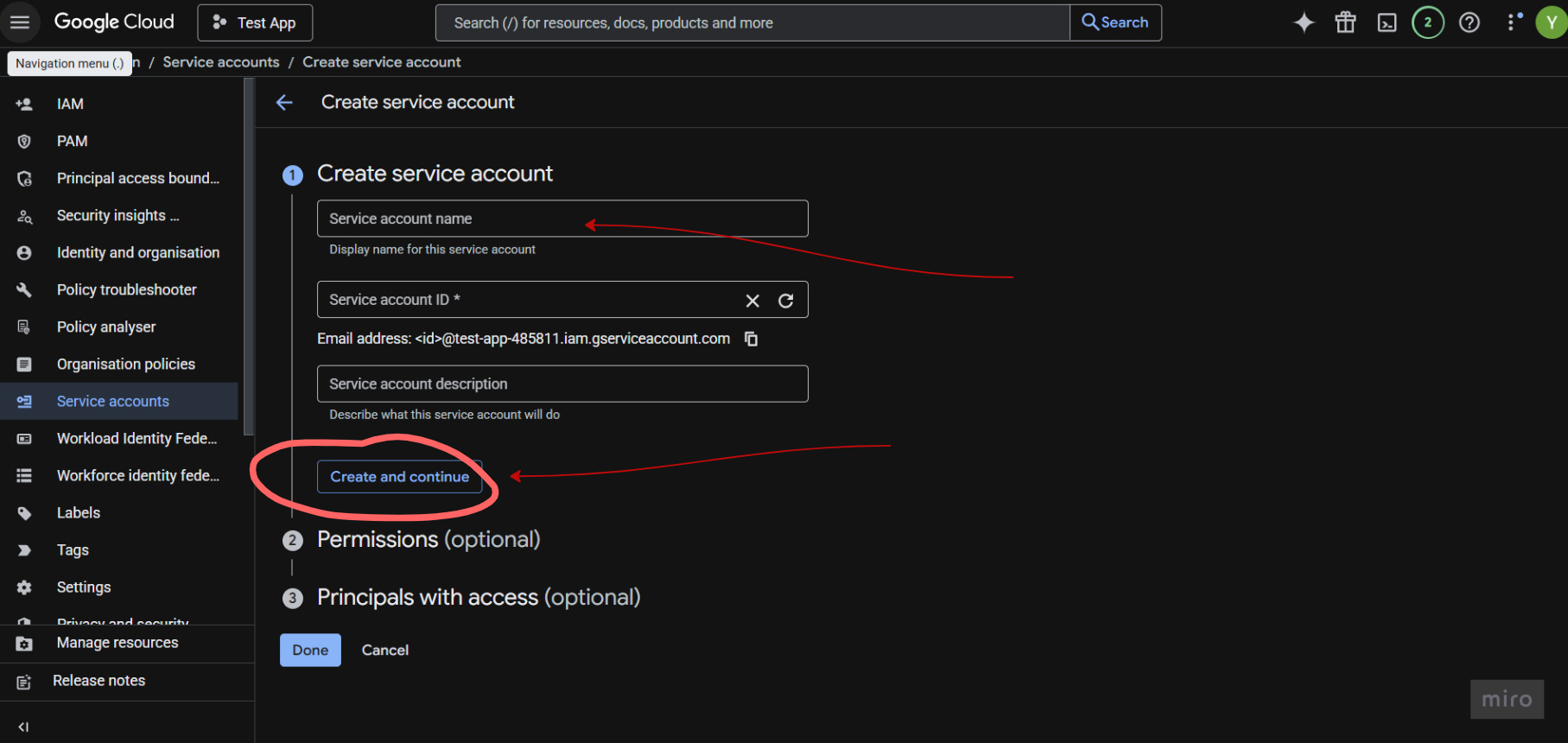
Шаг 11: Пропустите необязательные шаги
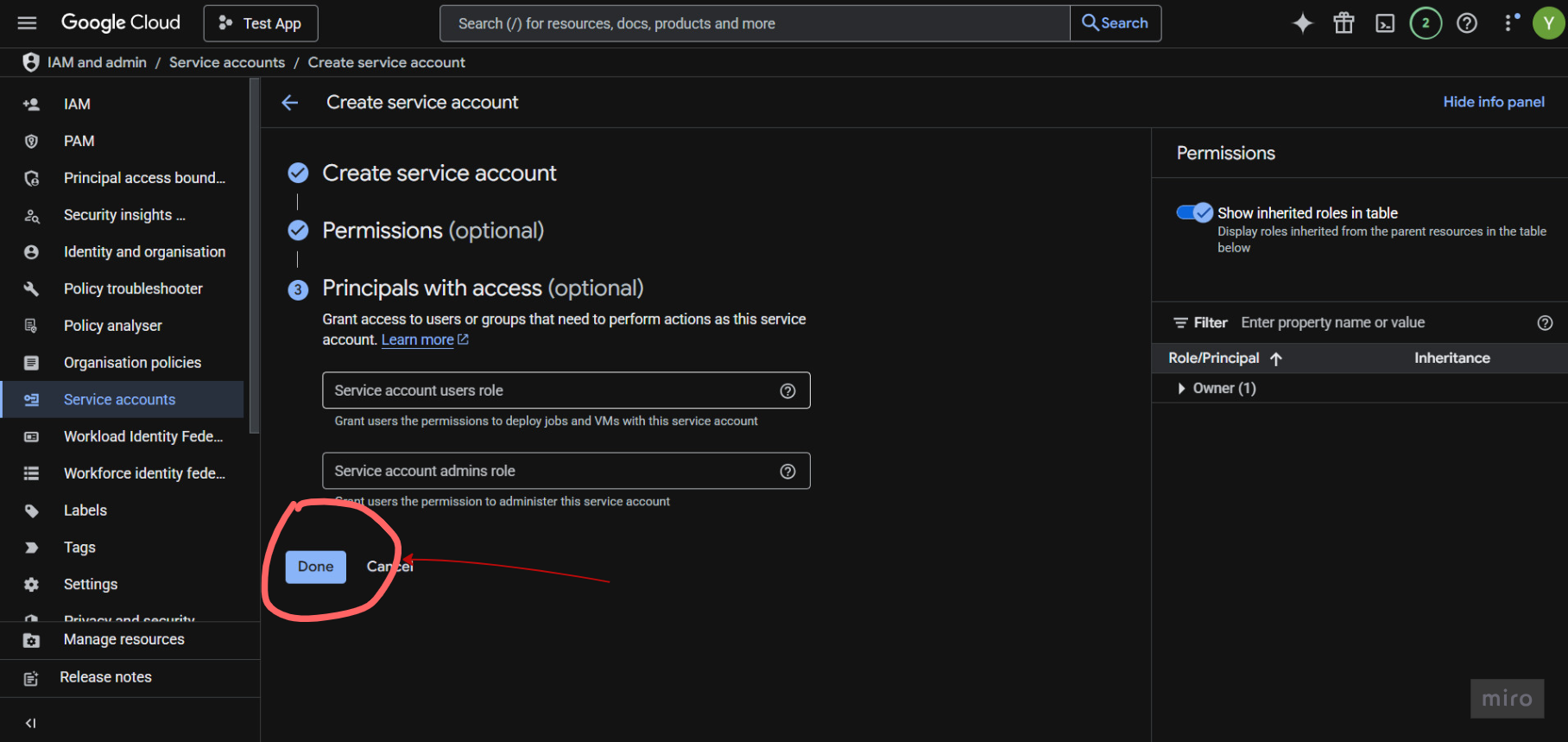
Вы можете пропустить необязательные шаги «Grant this service account access» и «Grant users access». Нажмите Continue.
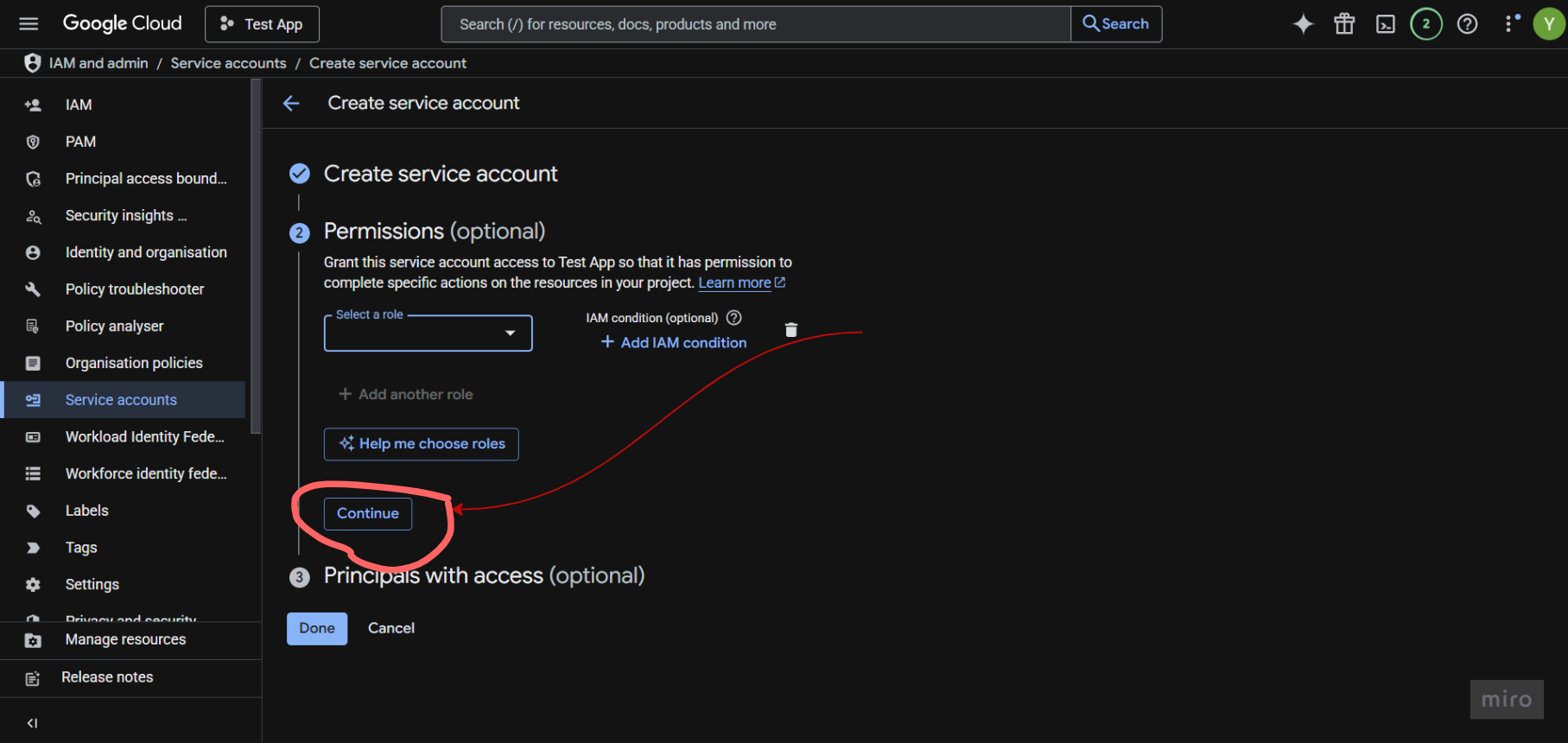
Затем нажмите Done.
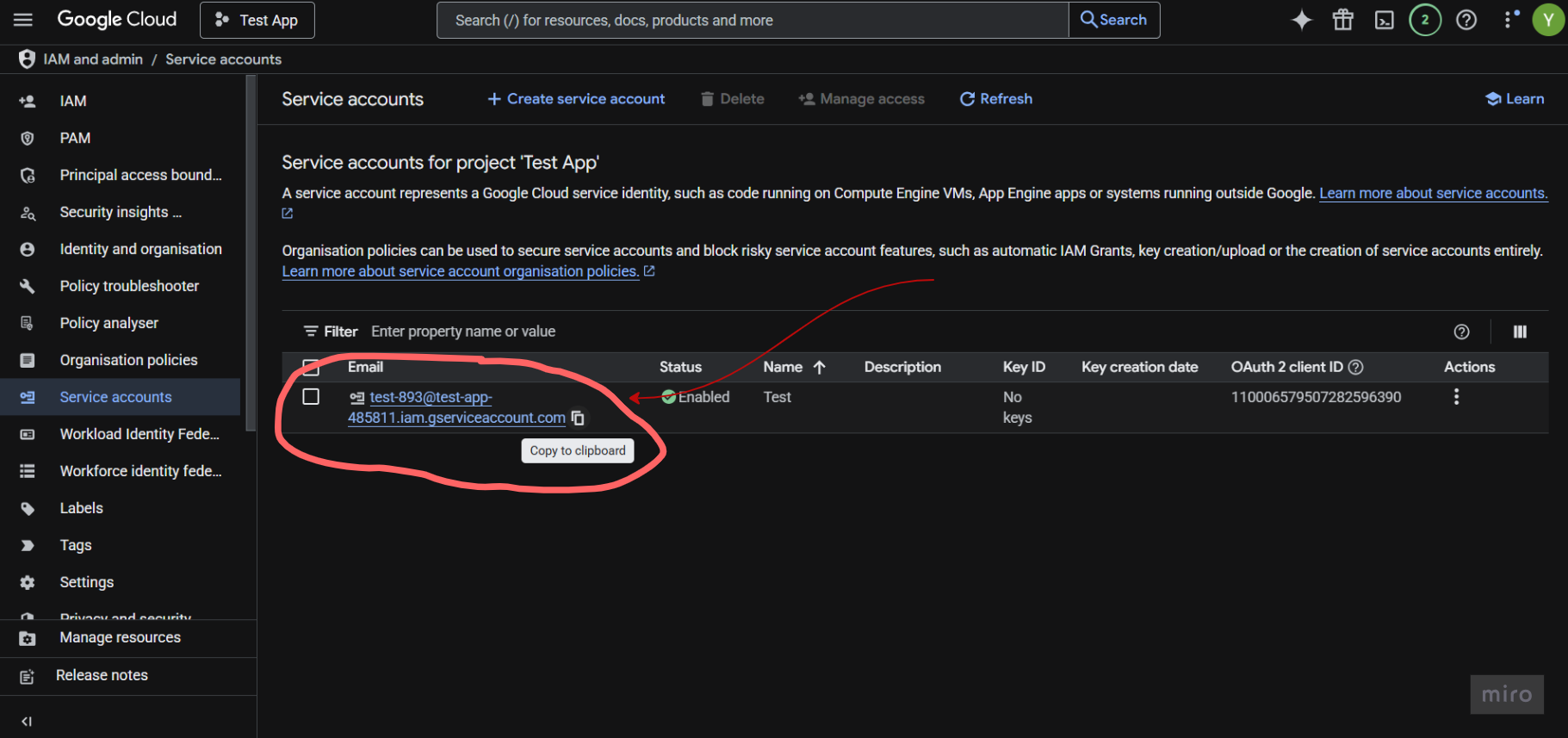
Шаг 12: Скопируйте адрес электронной почты сервисного аккаунта
Вы увидите созданный сервисный аккаунт в списке. Скопируйте адрес электронной почты — он понадобится вам позже в Google Play Console.
4. Генерация ключа сервисного аккаунта (JSON)
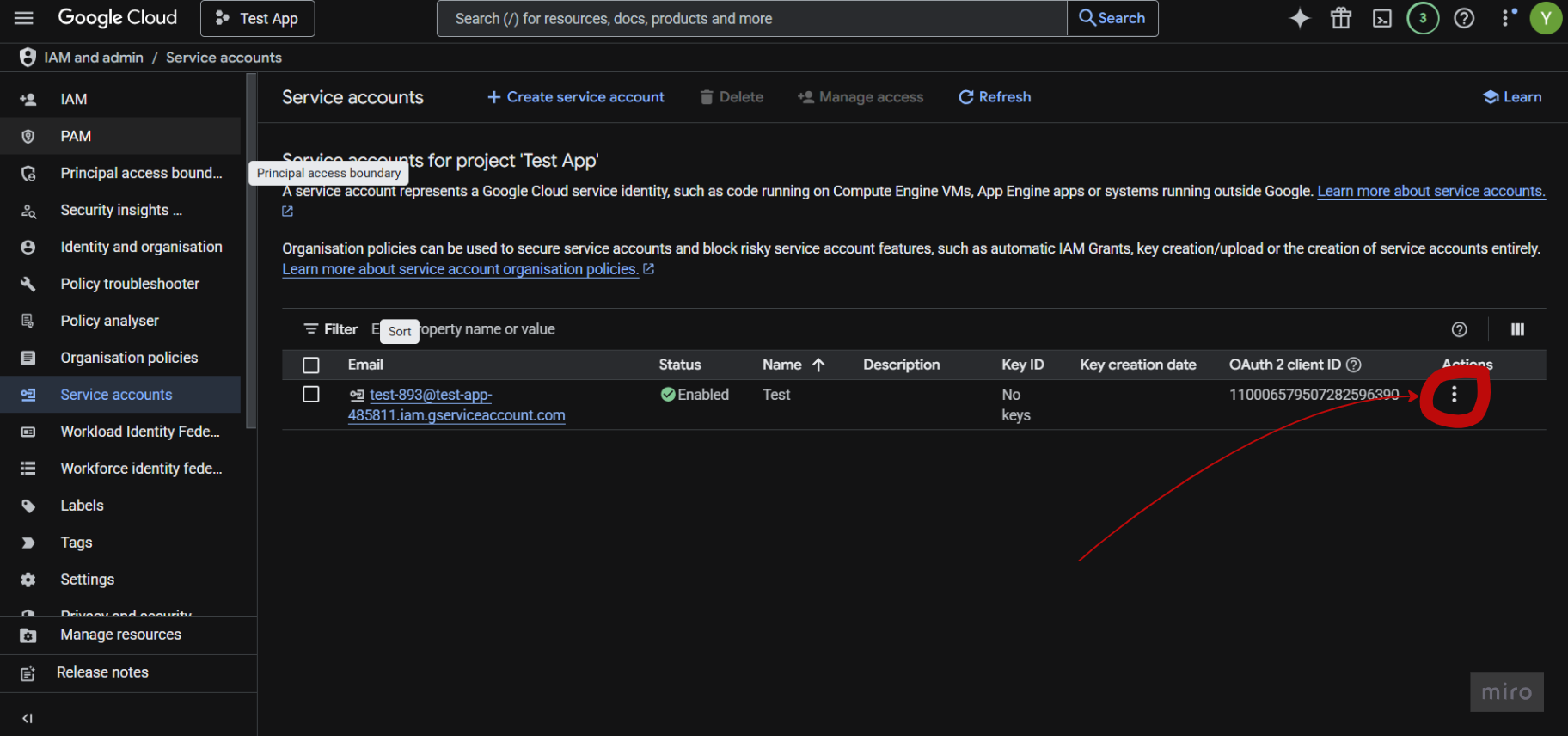
Шаг 13: Откройте действия сервисного аккаунта
Нажмите на три точки (⋮) в столбце Actions.
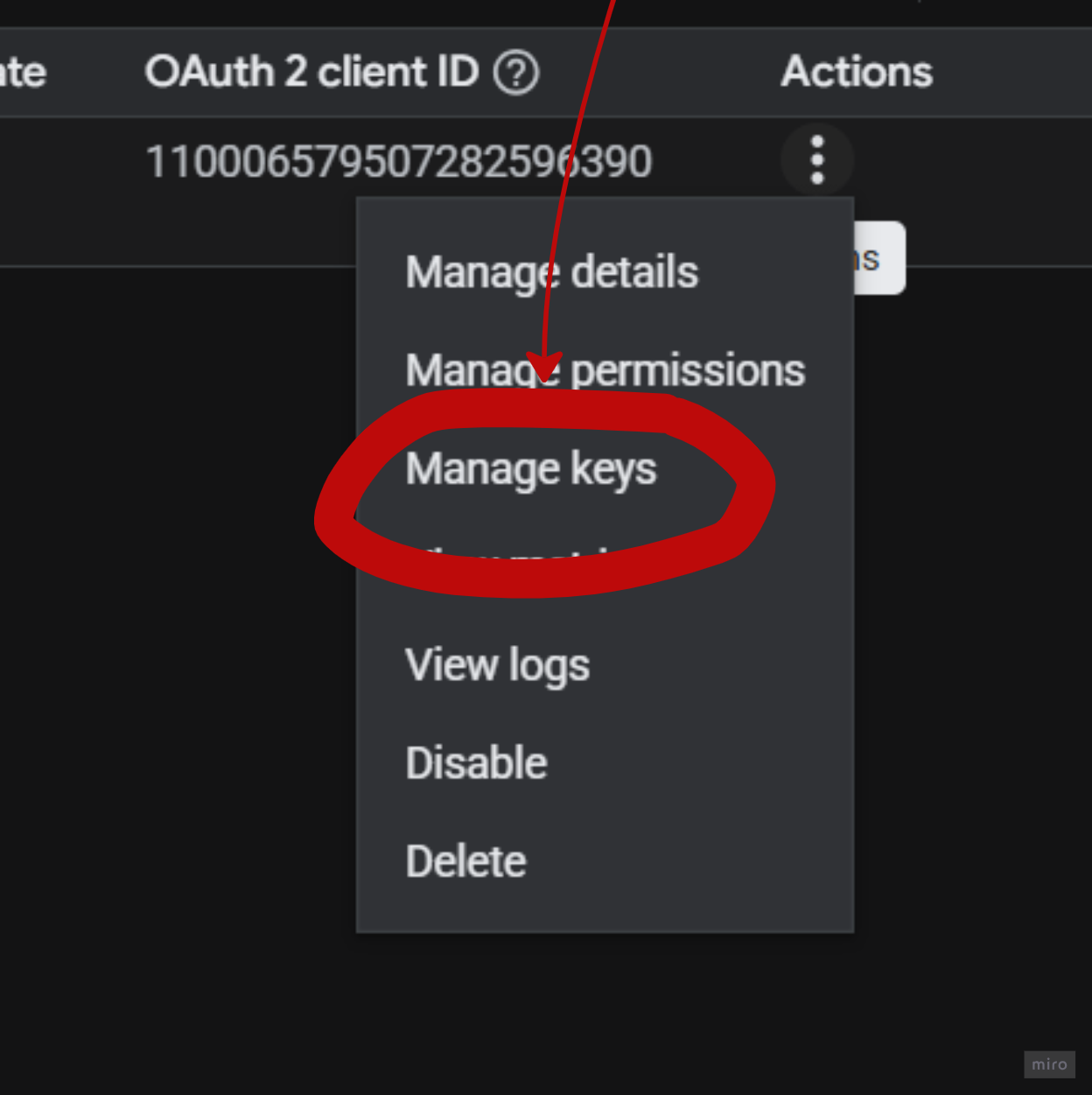
Шаг 14: Нажмите Manage Keys
В выпадающем меню нажмите Manage keys.
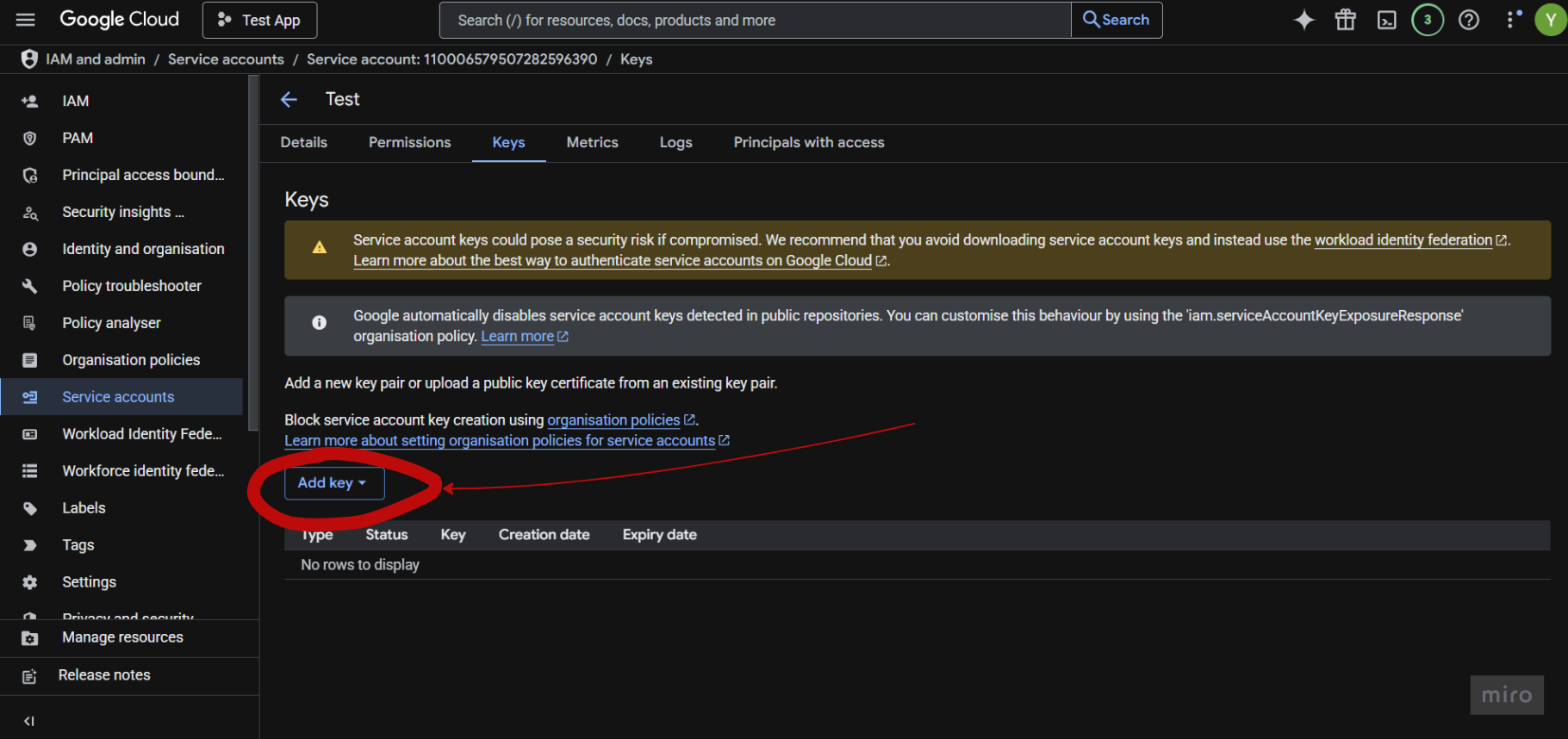
Шаг 15: Нажмите Add Key
Нажмите Add key.
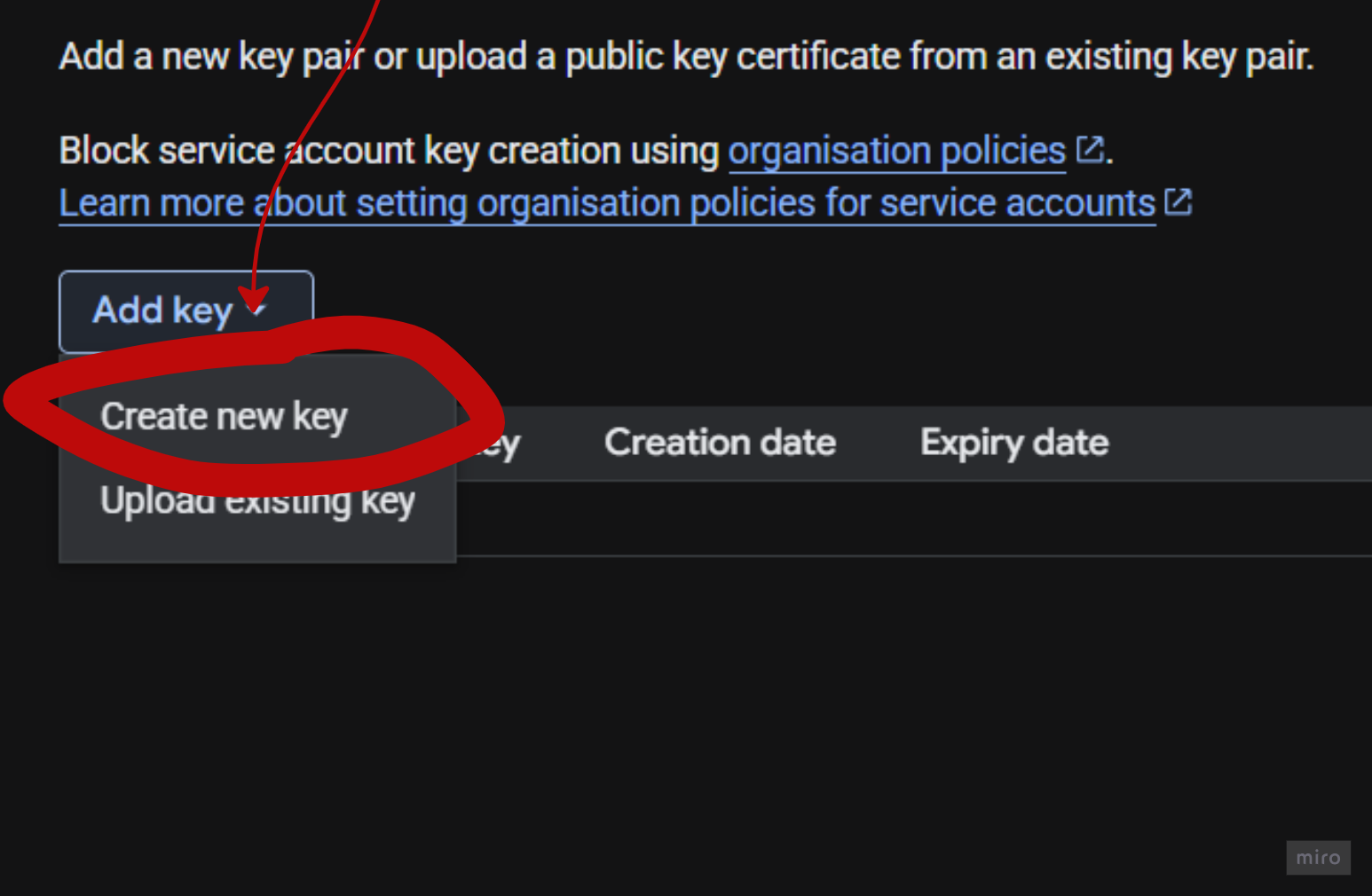
Нажмите Create new key.
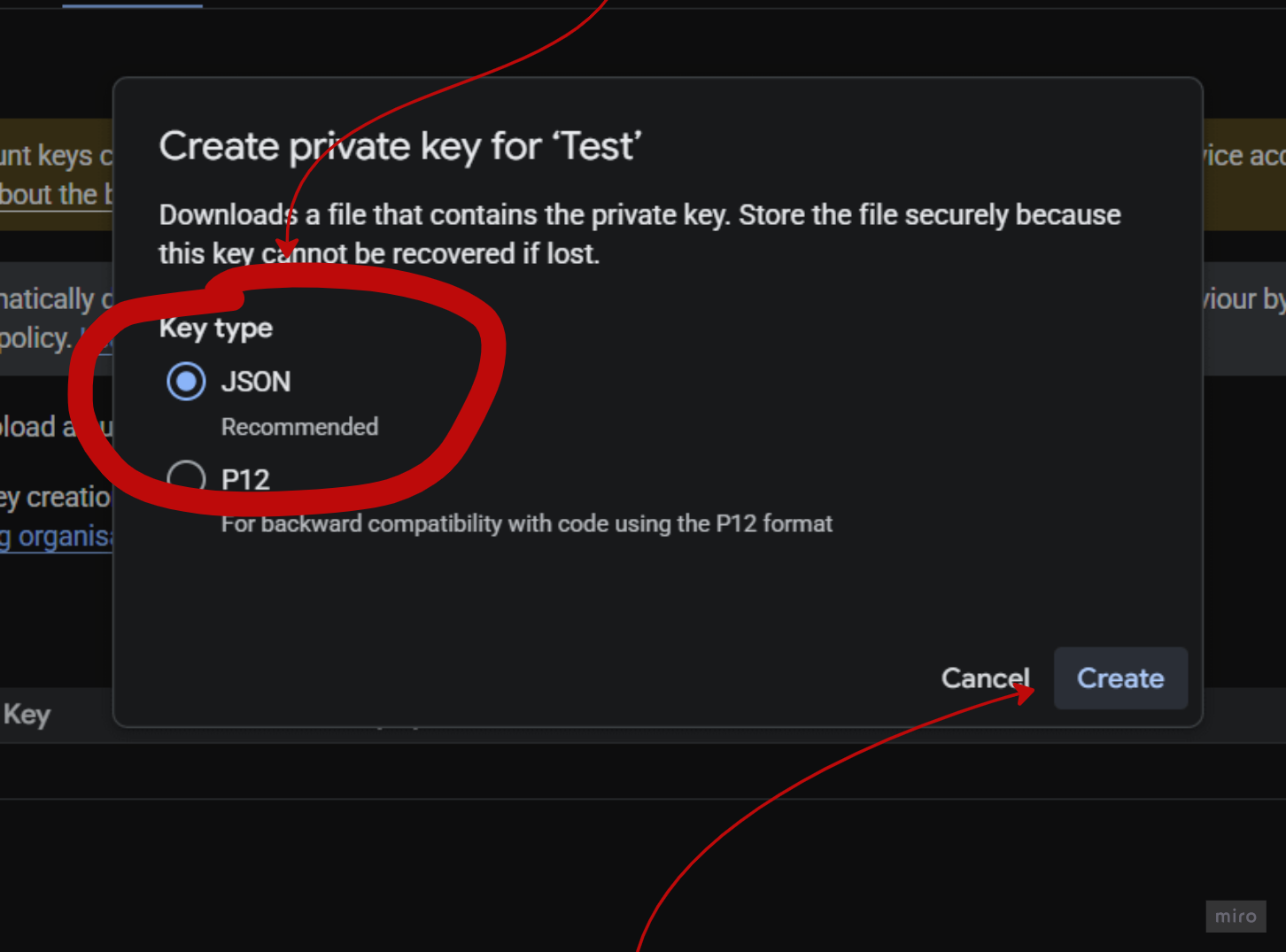
Шаг 16: Выберите JSON и создайте ключ
Выберите JSON в качестве типа ключа и нажмите Create.
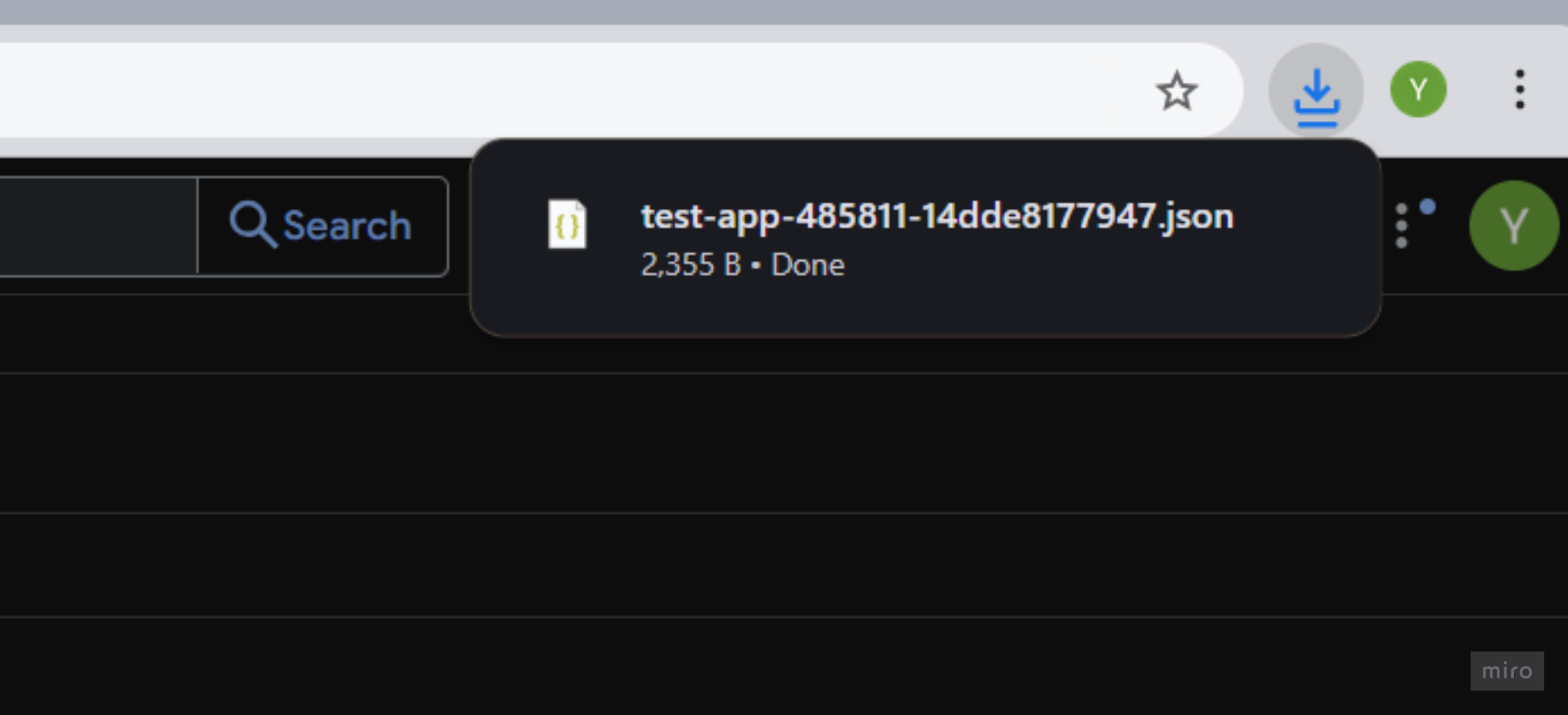
Шаг 17: Скачайте файл JSON
Файл учётных данных JSON будет автоматически загружен на ваш компьютер. Сохраните этот файл в надёжном месте — вам нужно будет загрузить его в Gapex.
5. Включение Google Play Android Developer API
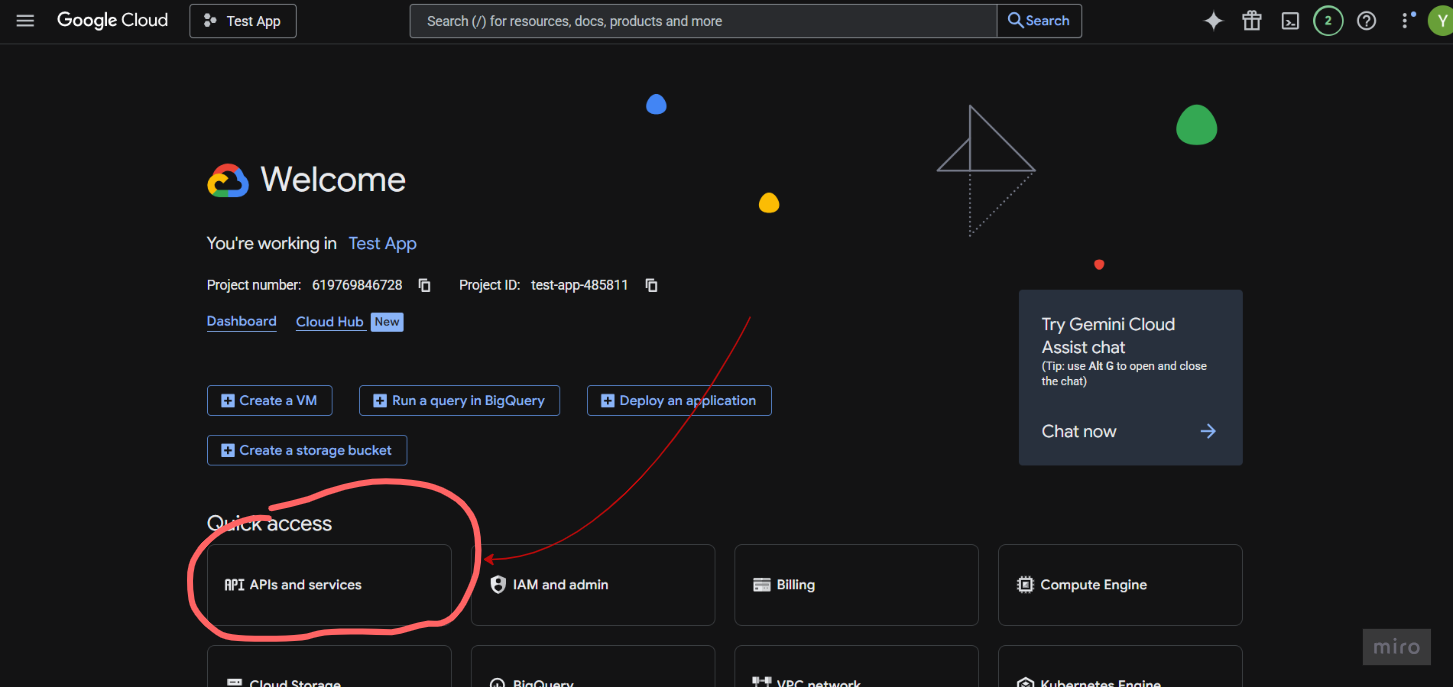
Шаг 20: Перейдите в APIs & Services
Перейдите в APIs & Services → Library.
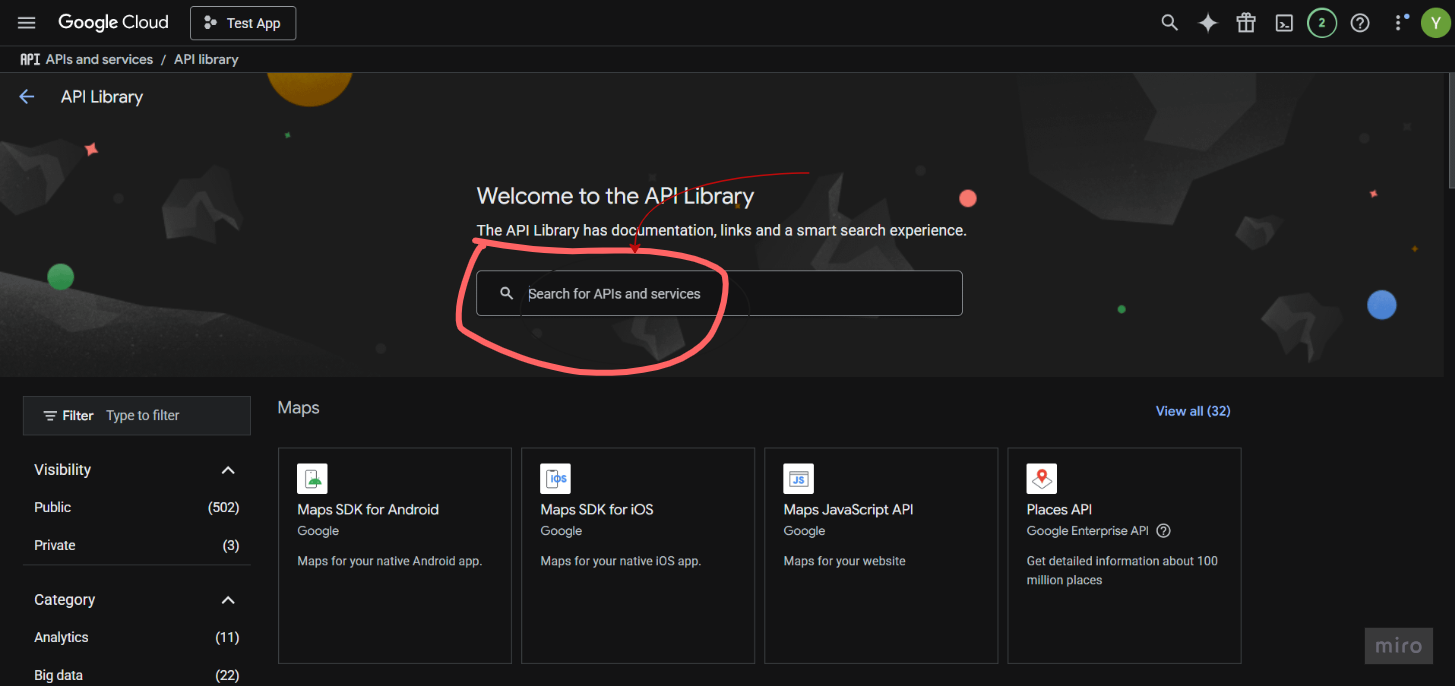
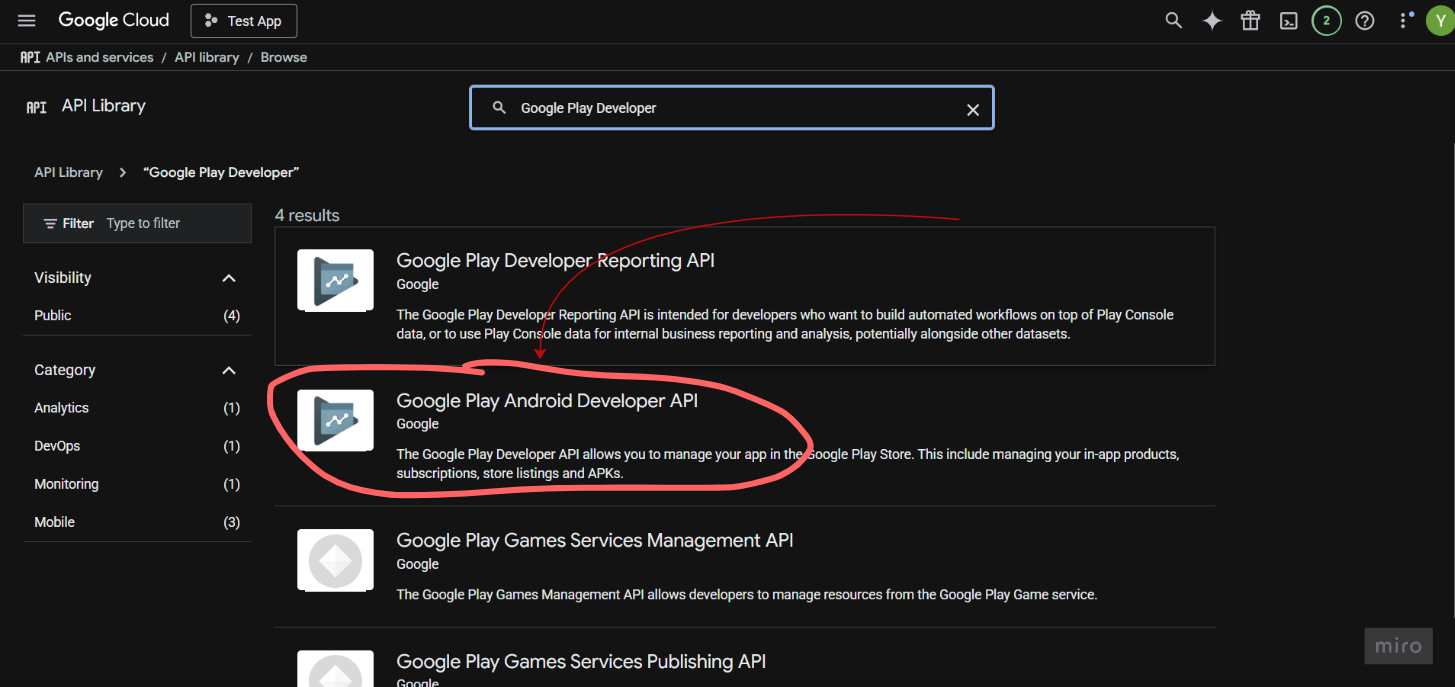
Шаг 21: Найдите Google Play Android Developer API
В библиотеке API выполните поиск по запросу Google Play Android Developer API.
Шаг 22: Выберите API
Нажмите на Google Play Android Developer API в результатах поиска.
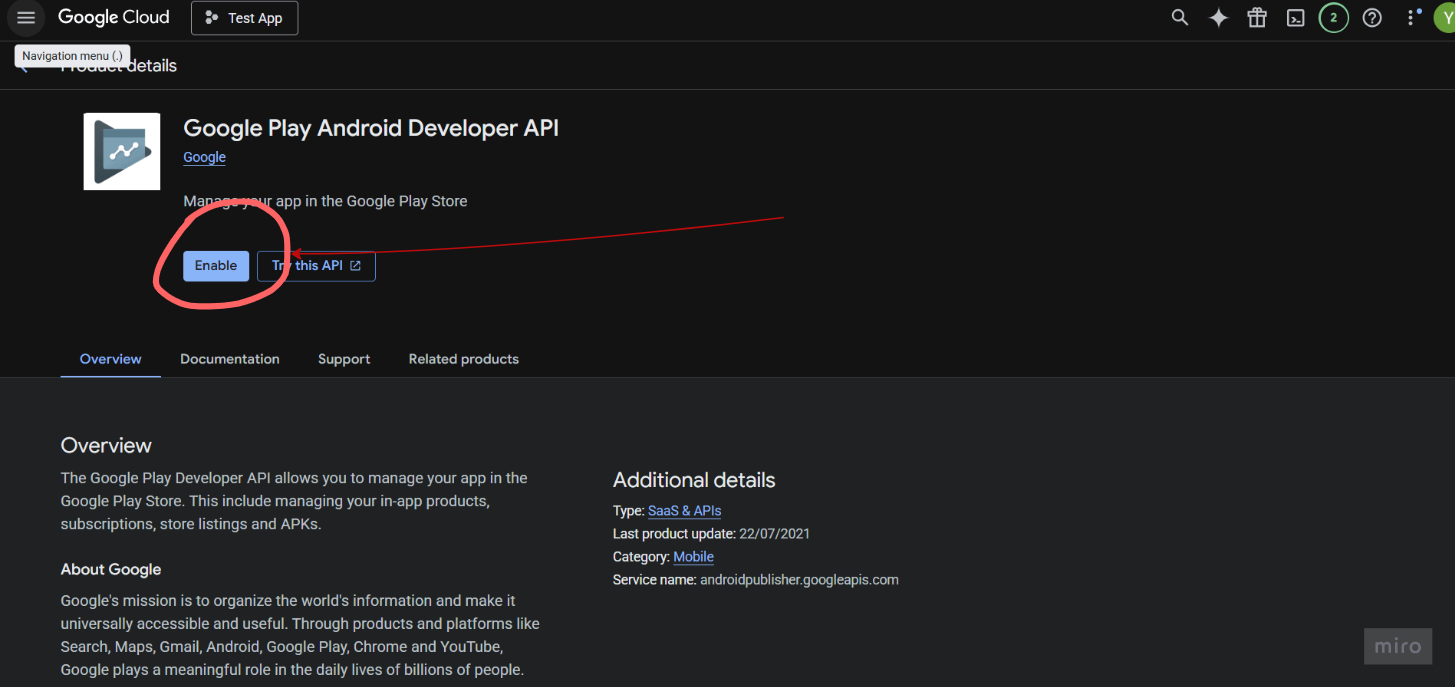
Шаг 23: Включите API
Нажмите кнопку Enable.
6. Добавление сервисного аккаунта в Google Play Console
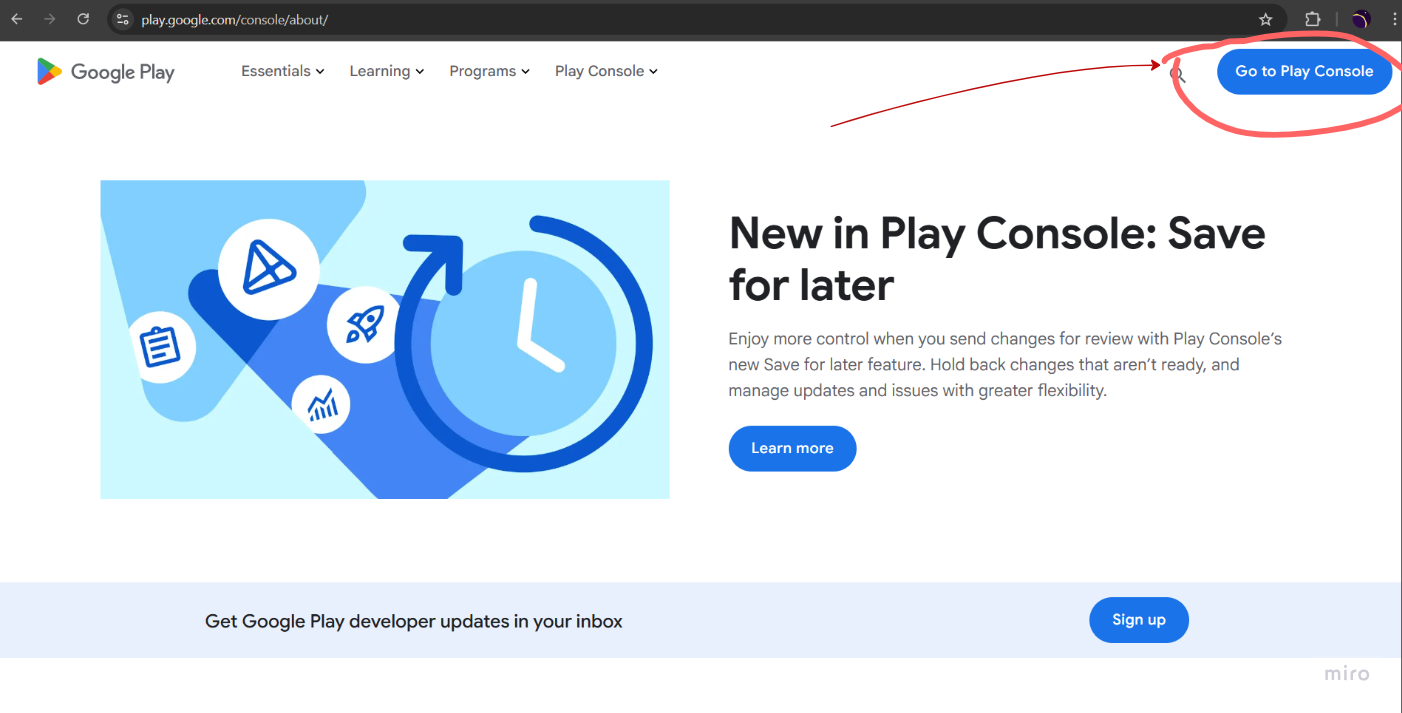
Шаг 23: Откройте Google Play Console
Перейдите на play.google.com/console и войдите в аккаунт.
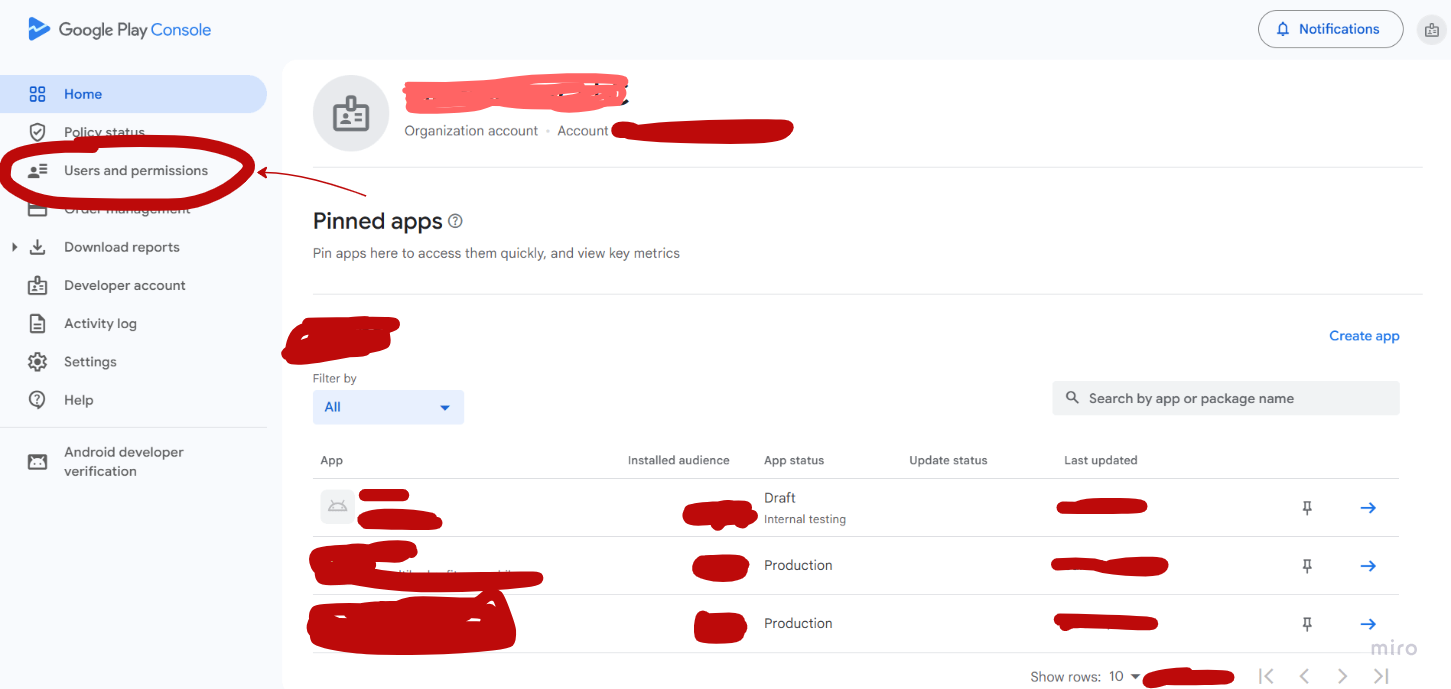
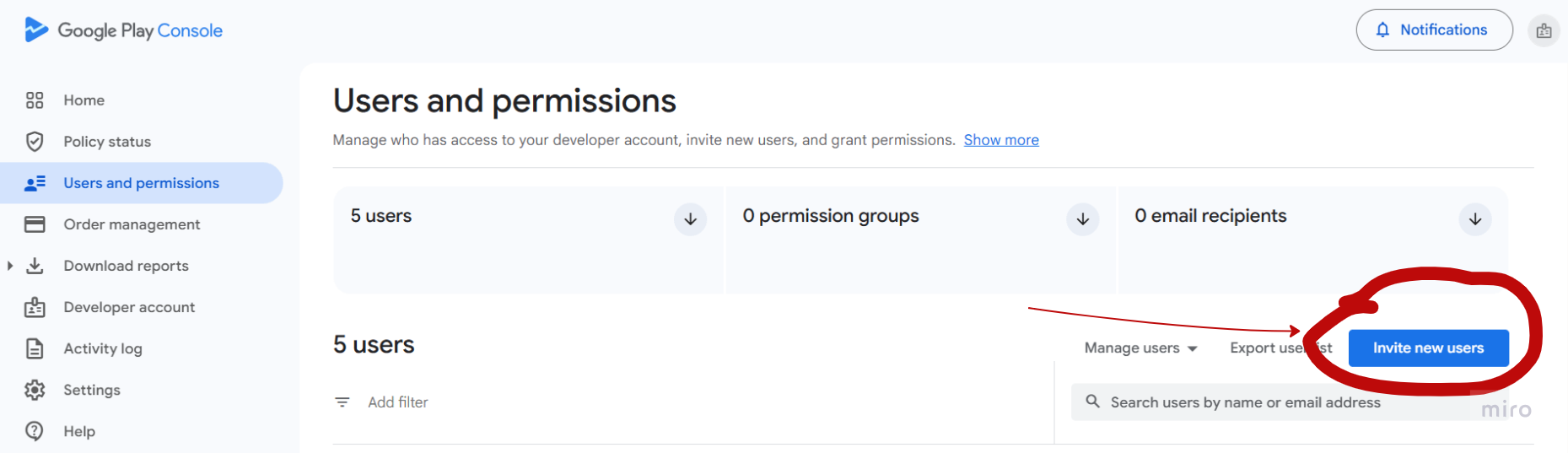
Шаг 24: Перейдите в Users and Permissions
В левой боковой панели нажмите Users and permissions.
Шаг 25: Нажмите Invite New Users
Нажмите Invite new users.
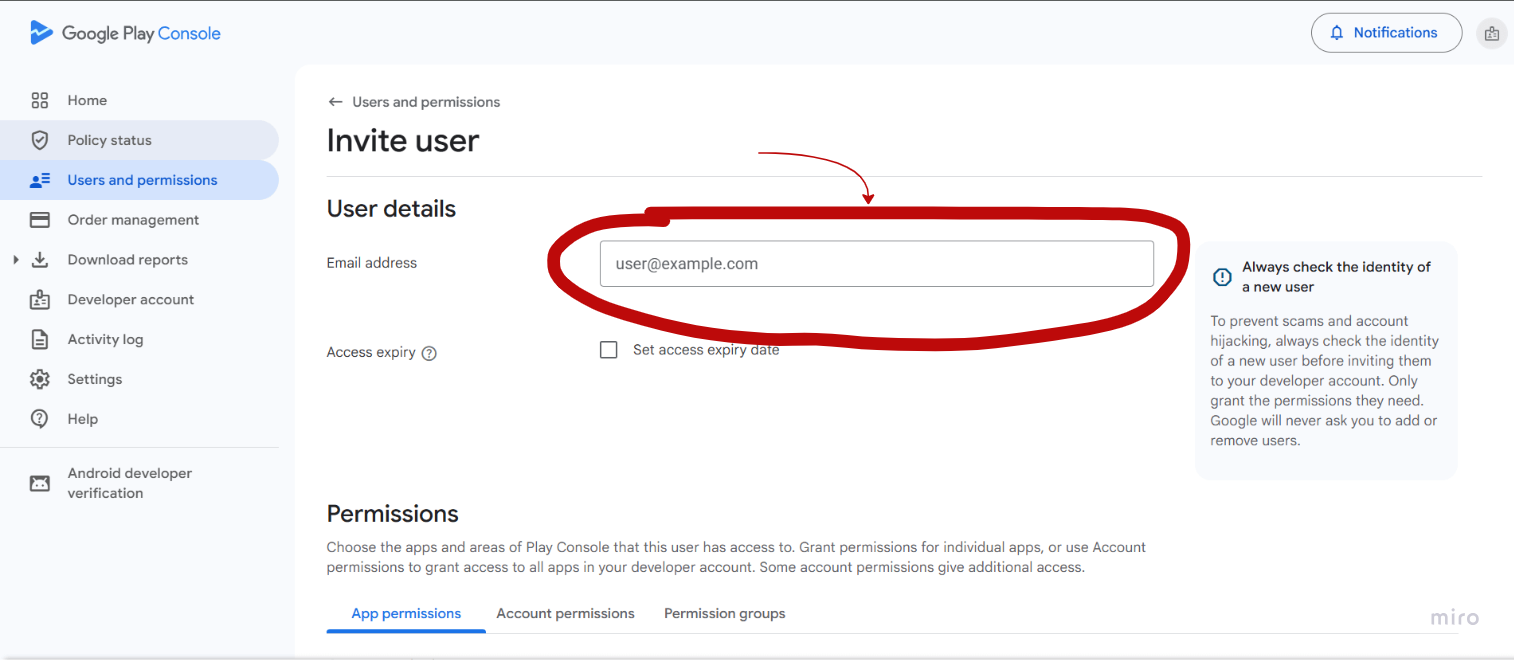
Шаг 26: Вставьте email сервисного аккаунта
Вставьте адрес электронной почты сервисного аккаунта, скопированный на шаге 12.
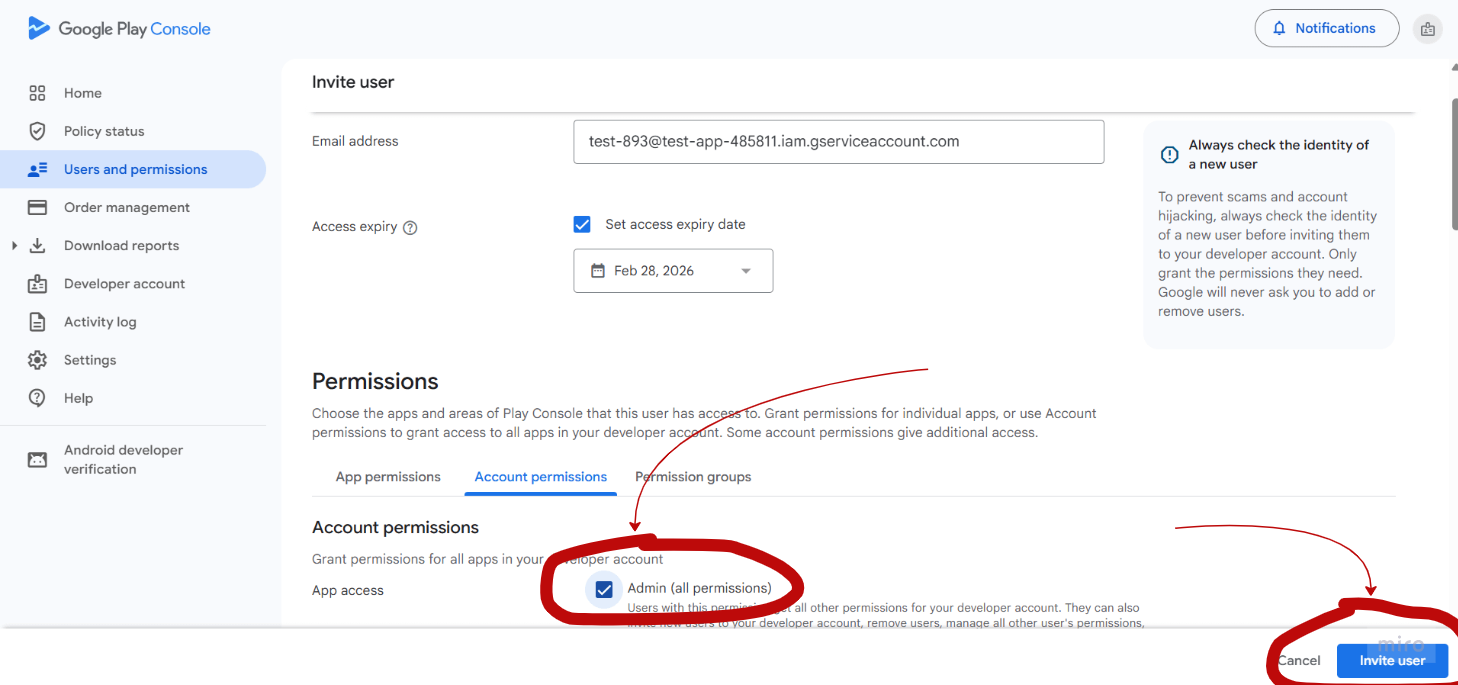
Шаг 27: Настройте права доступа
В разделе Permissions выберите приложение, которое хотите подключить. Предоставьте следующие права: View app information and download bulk reports, Reply to reviews и View app quality information.
Нажмите Invite, чтобы добавить сервисный аккаунт.
Ограничения
- Квота API: Google Play Developer API имеет дневные ограничения квоты для ответов на отзывы.
- Доступ к отзывам: Через API можно отвечать только на отзывы, оставленные за последние 7 дней.
- Область действия сервисного аккаунта: Сервисный аккаунт имеет доступ только к приложениям, явно указанным в настройках прав Google Play Console.
- Длина ответа: Максимальная длина ответа на отзыв в Google Play составляет 350 символов.