 Gapex
Gapex Подключите бизнес-аккаунт Instagram для управления комментариями с помощью ИИ
Обзор
Подключите свой Instagram Business или Creator аккаунт к Gapex для автоматической синхронизации постов, управления комментариями с помощью ИИ и взаимодействия с аудиторией — всё из одной панели.
Перед началом
Перед подключением Instagram к Gapex убедитесь, что выполнены следующие требования:
1. Переключитесь на профессиональный аккаунт
Instagram разрешает доступ к API только для аккаунтов Business или Creator. Личные аккаунты подключить нельзя.
Шаг 1: Откройте профиль Instagram
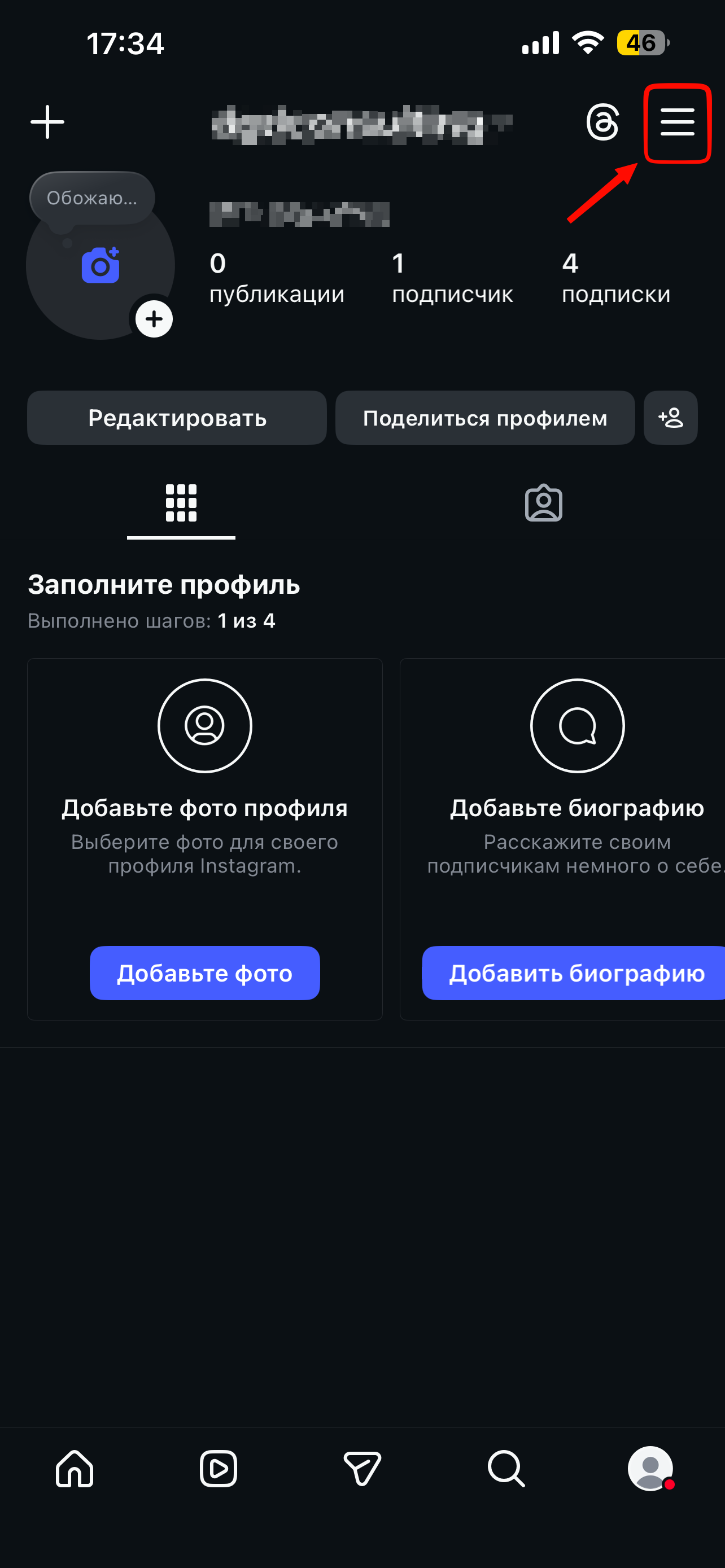
Откройте приложение Instagram на телефоне. Нажмите на иконку ☰ меню в правом верхнем углу профиля.
Шаг 2: Перейдите в тип аккаунта и инструменты
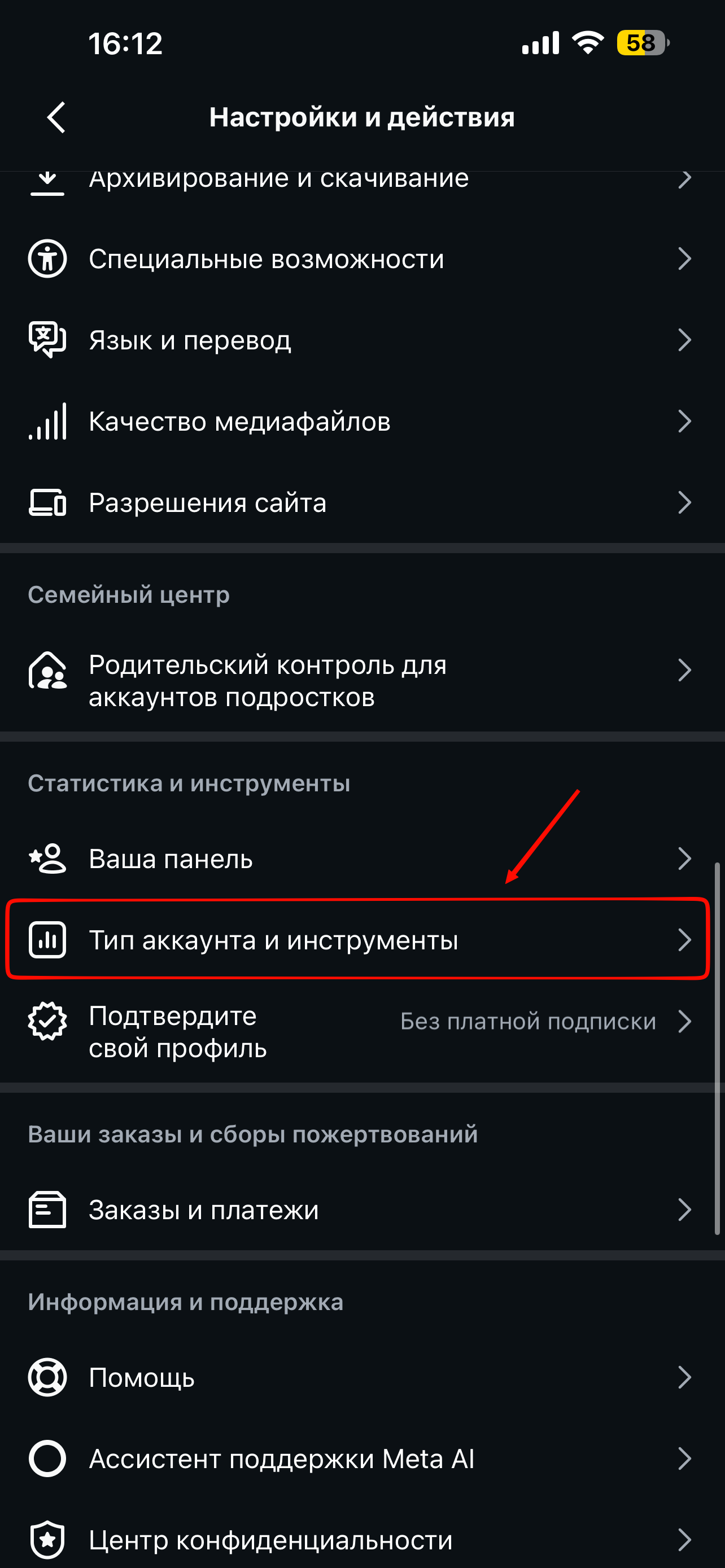
В меню настроек найдите раздел Тип аккаунта и инструменты и нажмите на него.
Шаг 3: Переключиться на профессиональный аккаунт
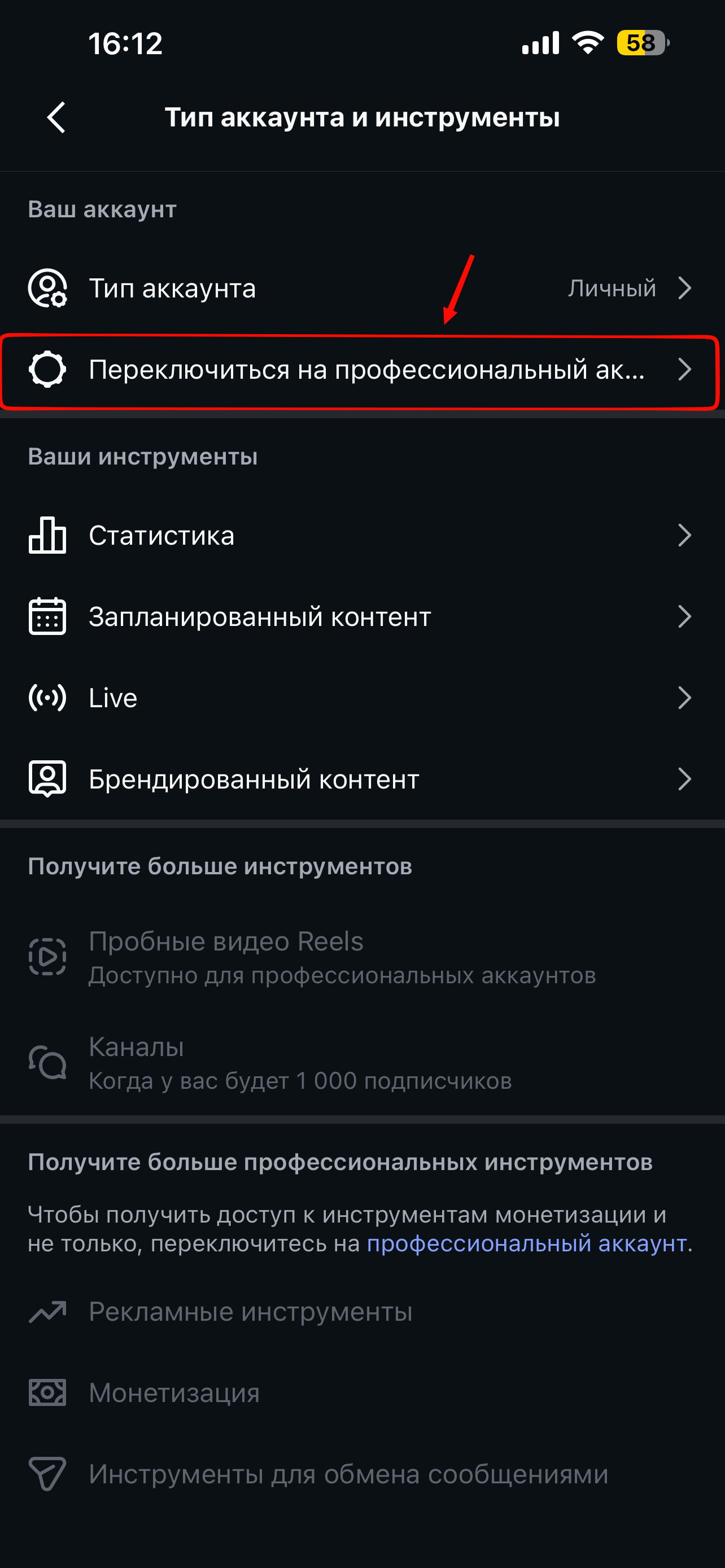
Нажмите Переключиться на профессиональный аккаунт.
Шаг 4: Продолжить
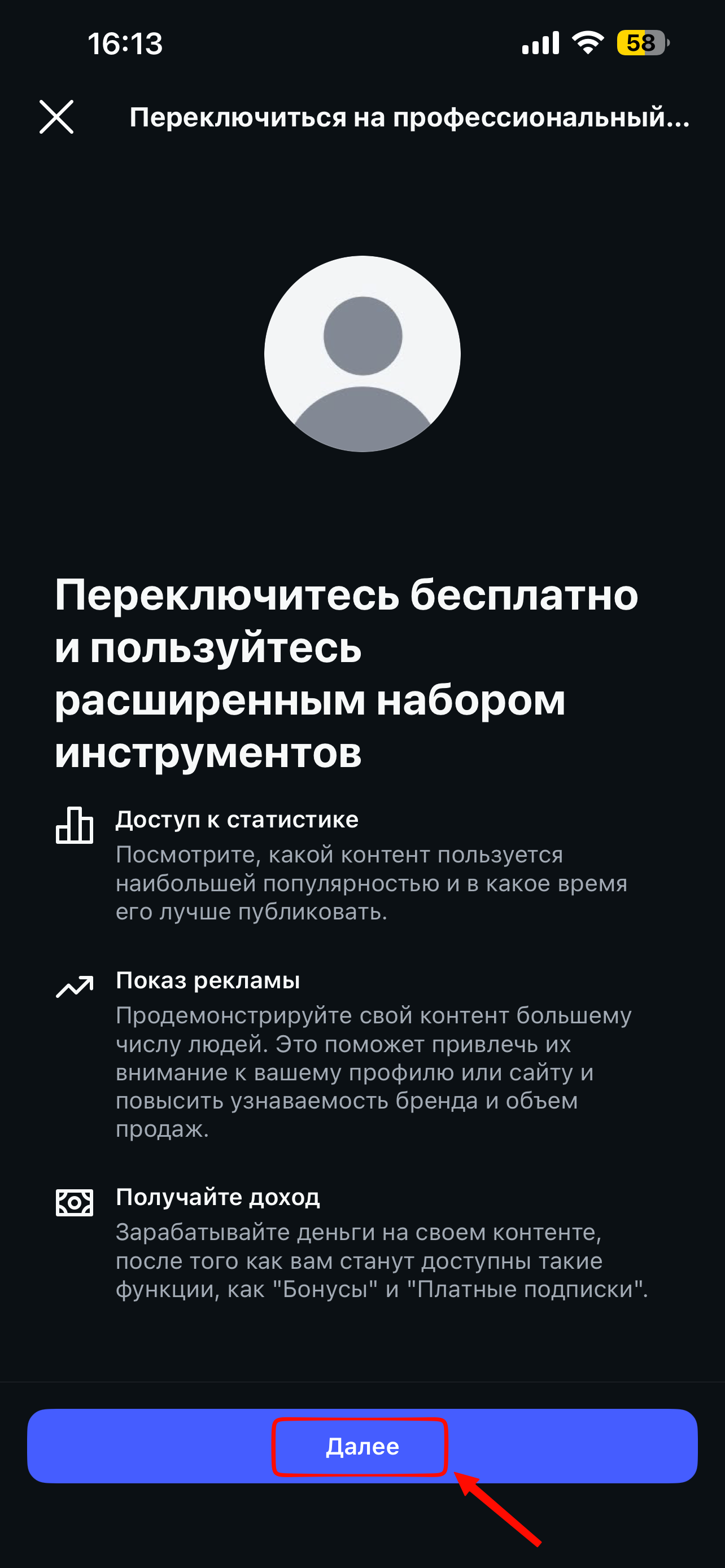
Вы увидите преимущества профессионального аккаунта. Нажмите Далее для продолжения.
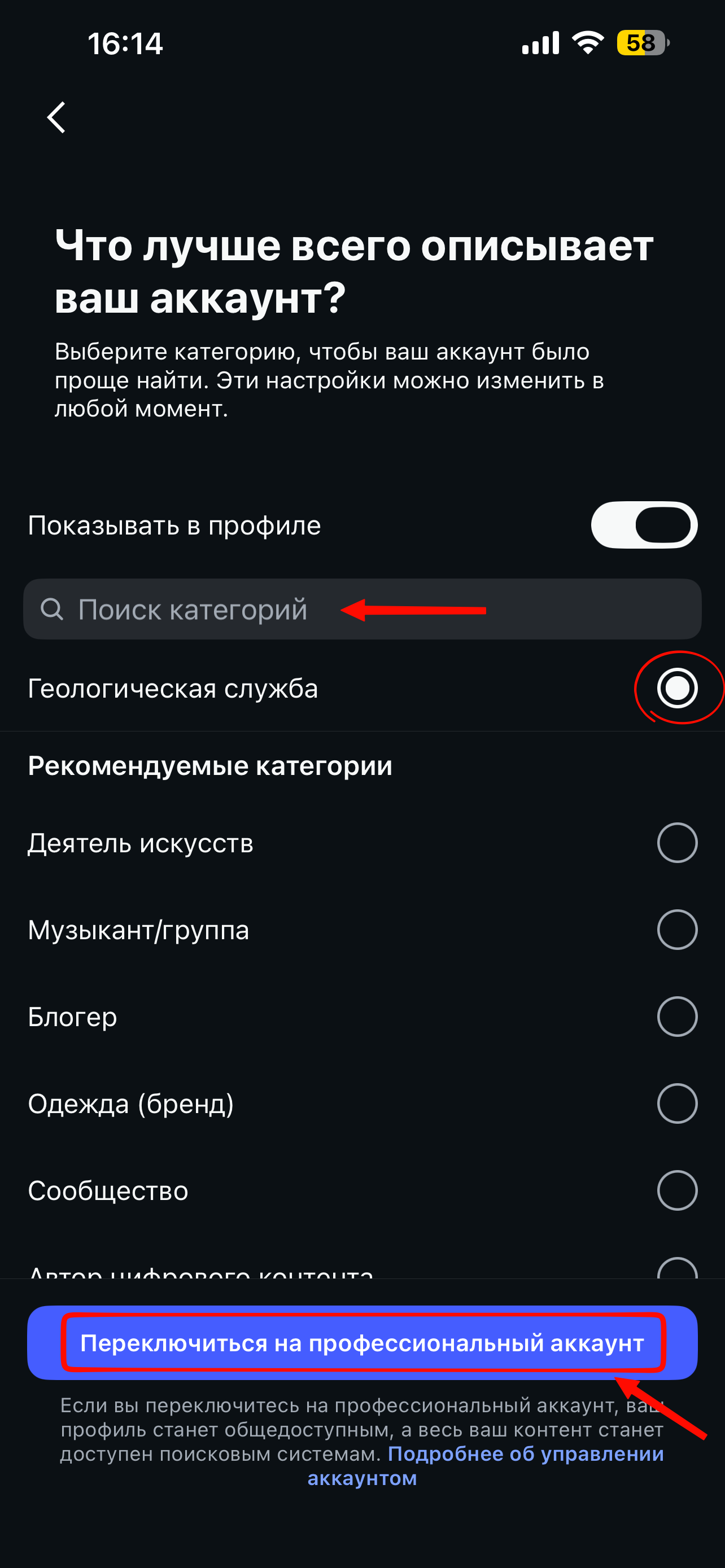
Шаг 5: Выберите категорию
Найдите и выберите категорию, которая лучше всего описывает ваш аккаунт. Затем нажмите Переключиться на профессиональный аккаунт.
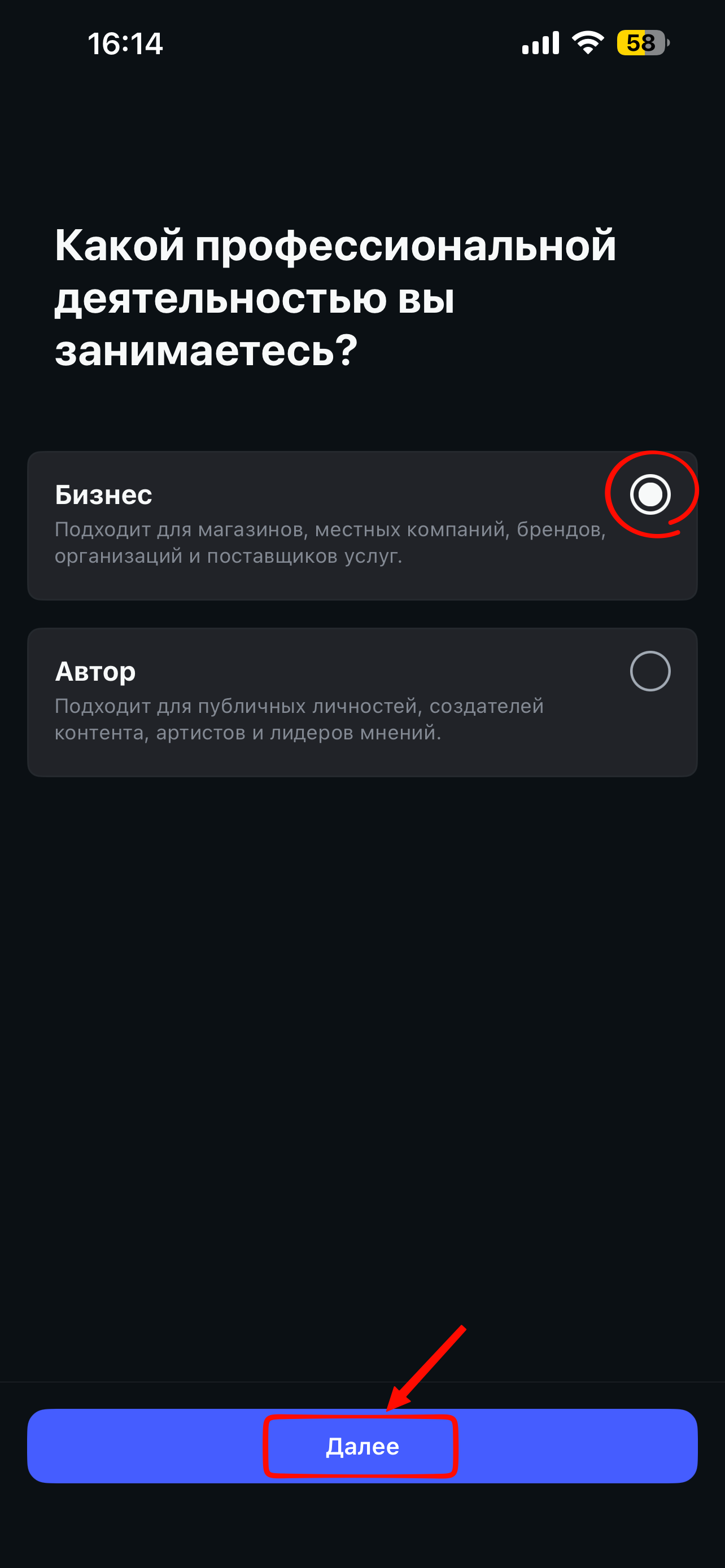
Шаг 6: Выберите Бизнес
Выберите Бизнес в качестве типа аккаунта и нажмите Далее.
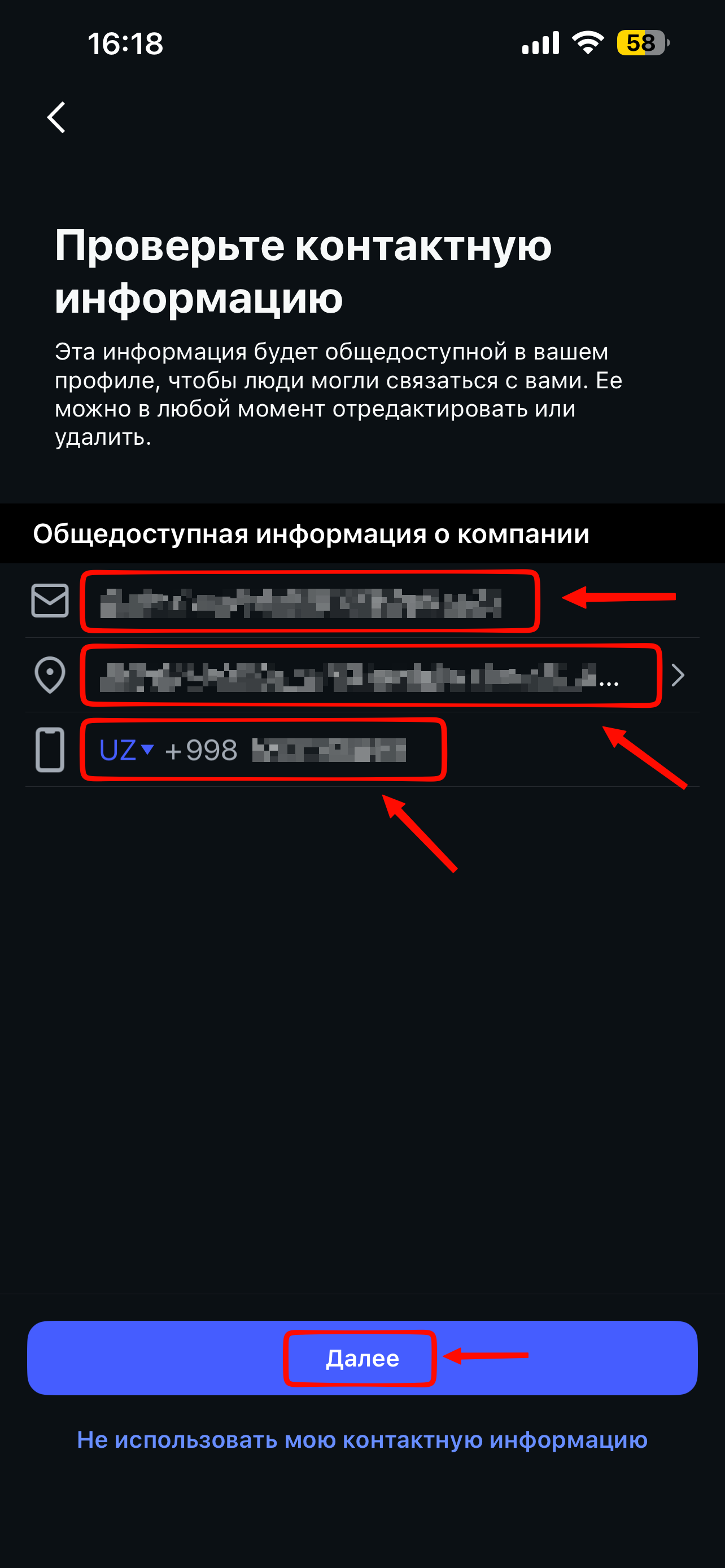
Шаг 7: Проверьте контактную информацию
Проверьте контактную информацию. Вы можете отредактировать её или пропустить. Нажмите Далее.
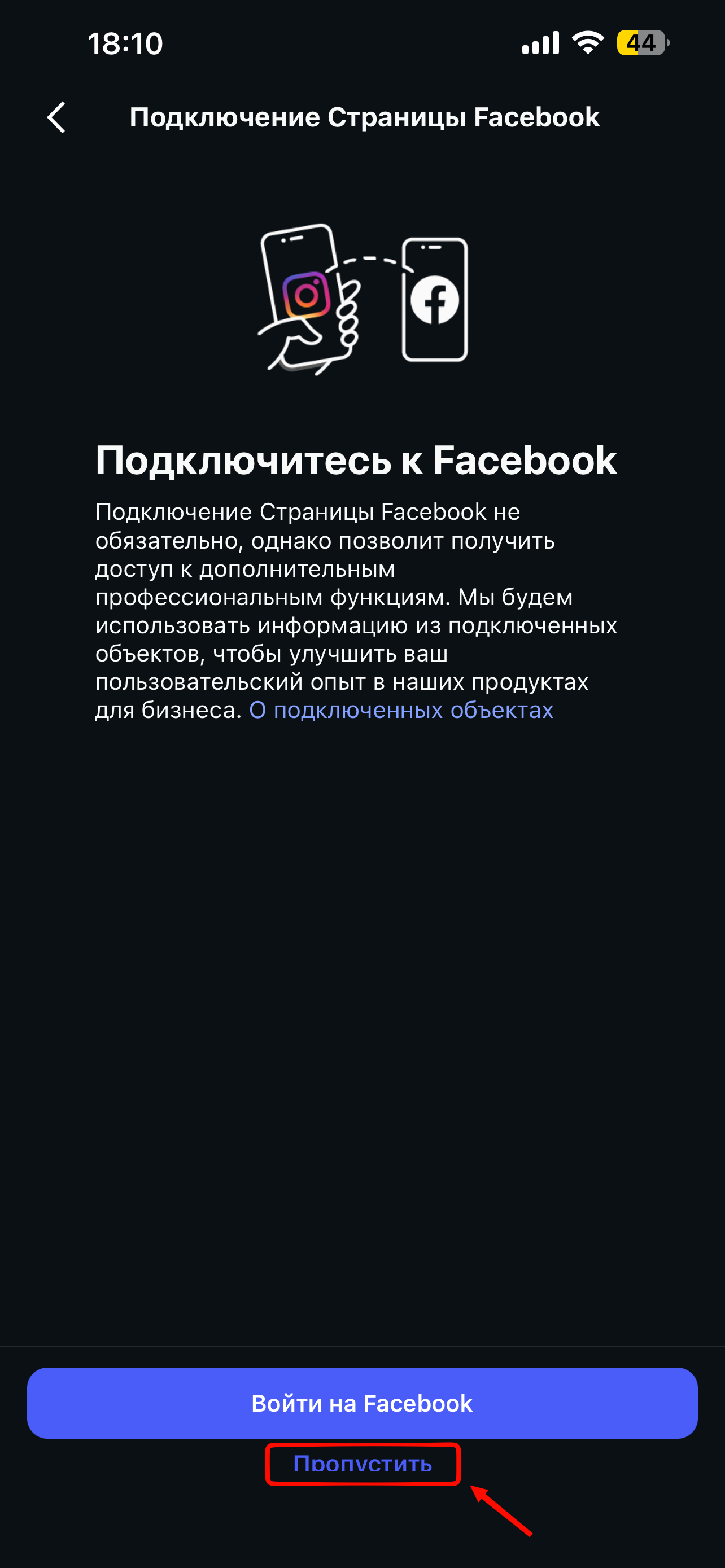
Шаг 8: Пропустите подключение Facebook Page
Вам будет предложено подключить Facebook Page. Нажмите Пропустить — мы сделаем это позже с компьютера.
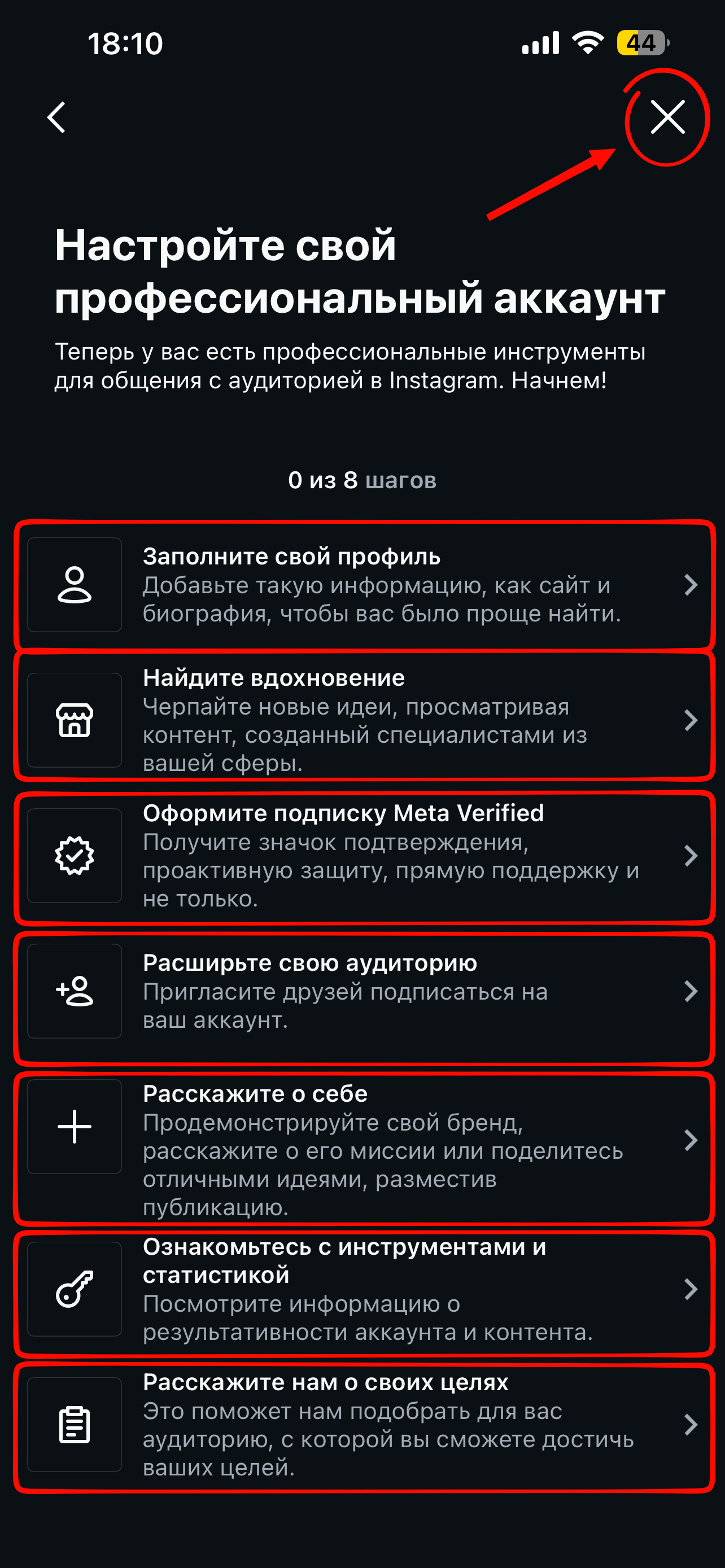
Шаг 9: Завершение настройки
Появятся предложения по настройке профессионального аккаунта. Вы можете изучить их или нажать ✕ для закрытия.
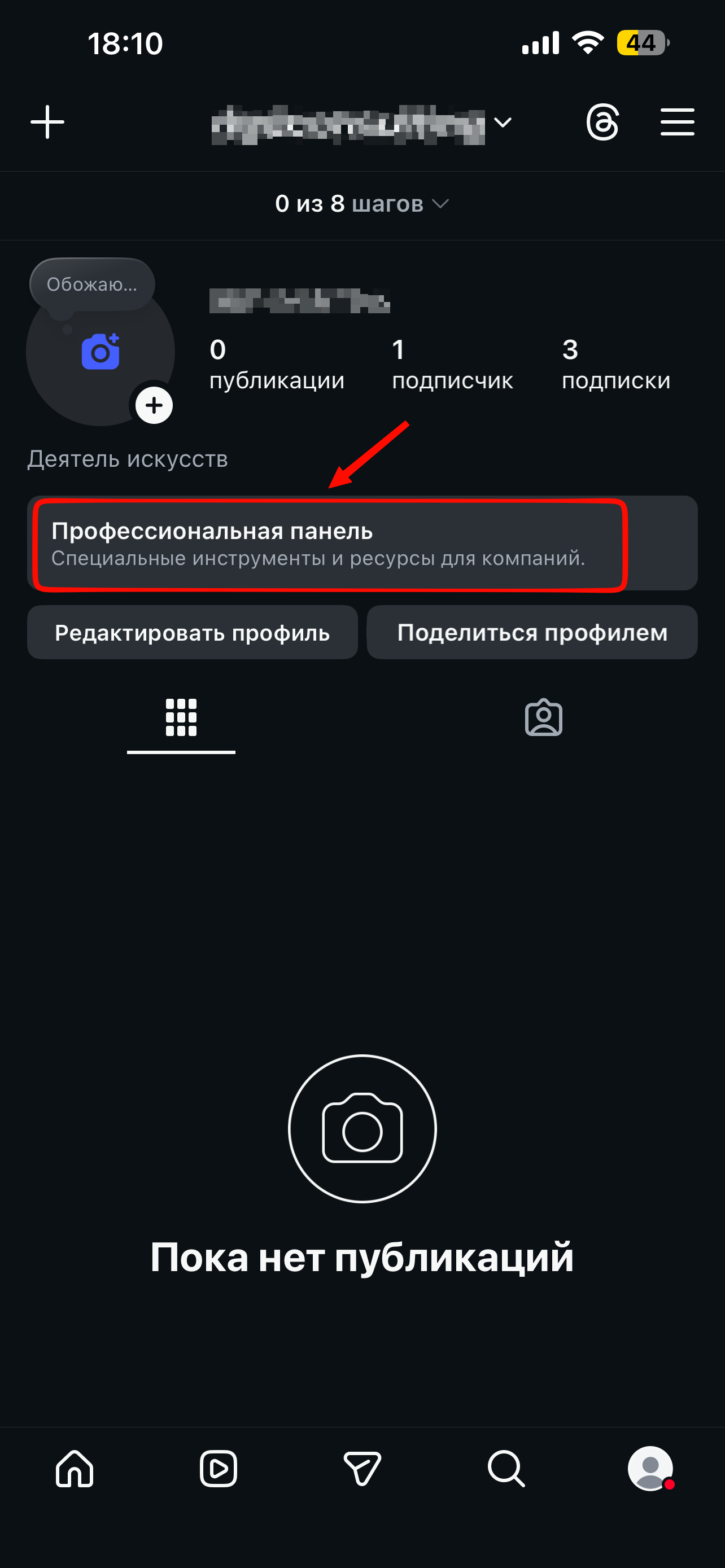
Шаг 10: Профессиональный аккаунт готов
В вашем профиле теперь отображается Профессиональная панель. Аккаунт успешно переключён!
Это бесплатно и занимает менее минуты.
2. Создайте Facebook Page
API Instagram работает через Facebook. Вам нужна Facebook Page, привязанная к вашему аккаунту Instagram.
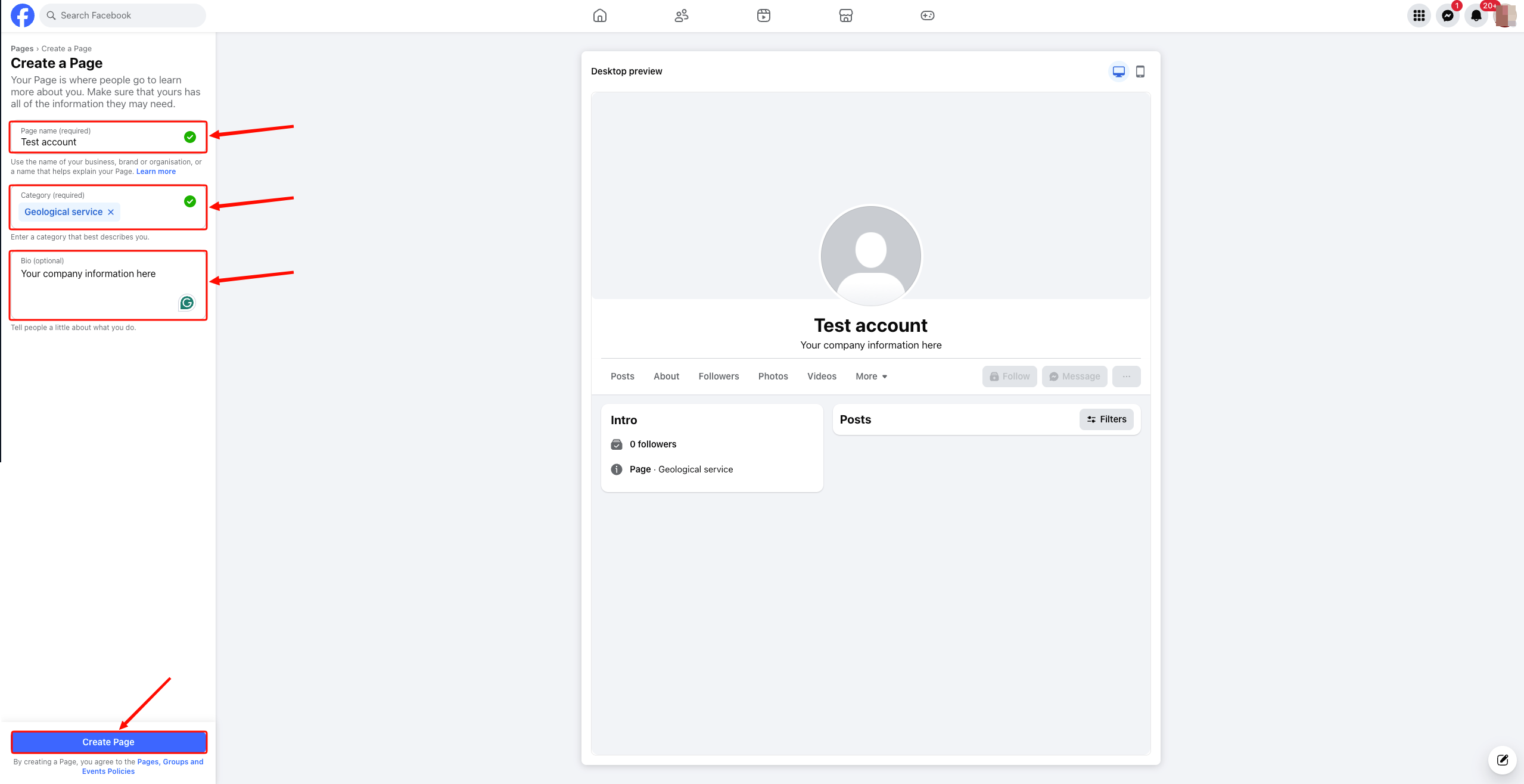
Шаг 1: Откройте страницу создания
Перейдите на facebook.com/pages/create. Введите название страницы, выберите категорию и добавьте описание. Нажмите Create Page.
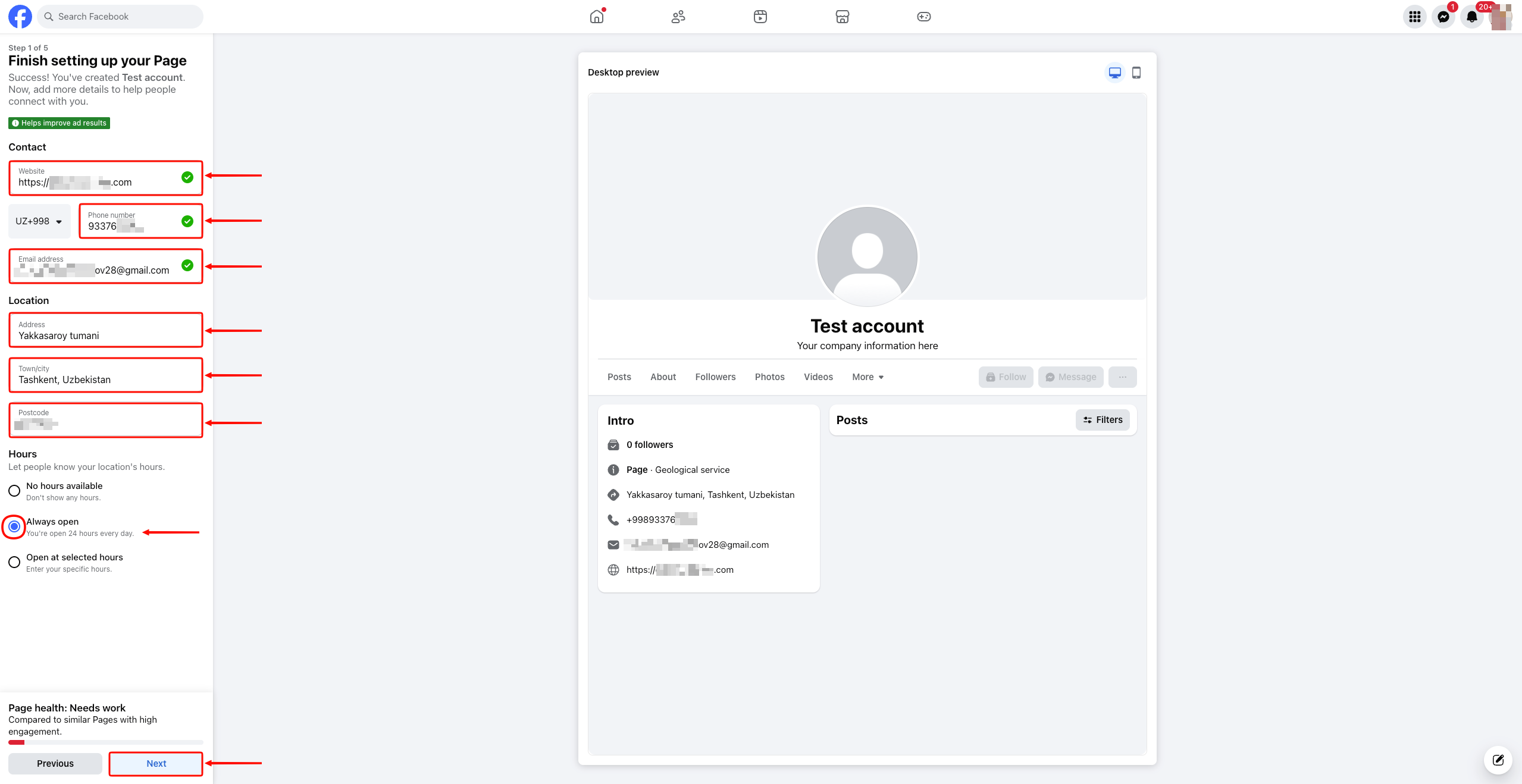
Шаг 2: Завершите настройку страницы
Заполните контактные данные, местоположение и часы работы. Нажмите Next.
Шаг 3: Настройте страницу
Добавьте фото профиля и обложку. Нажмите Next.
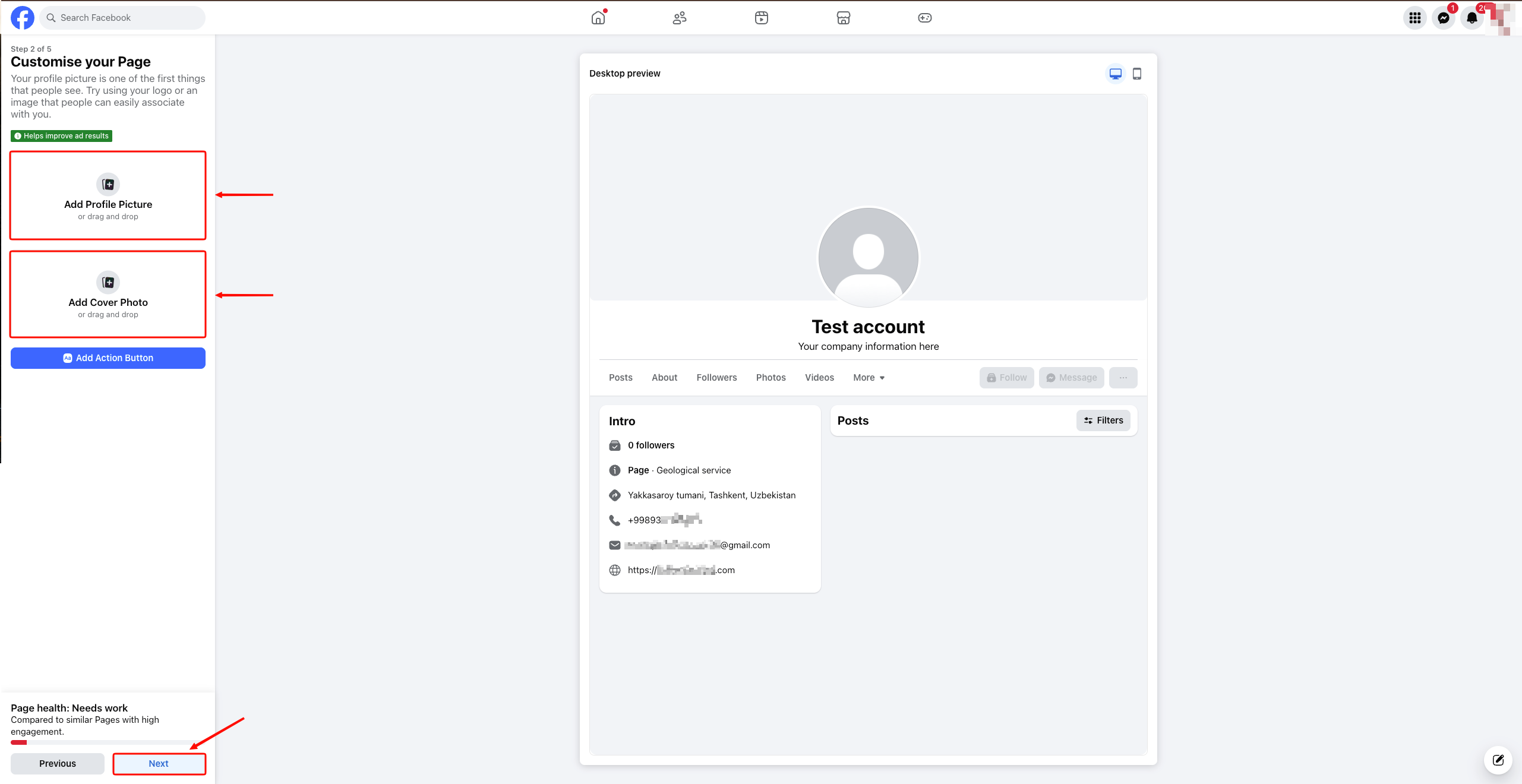
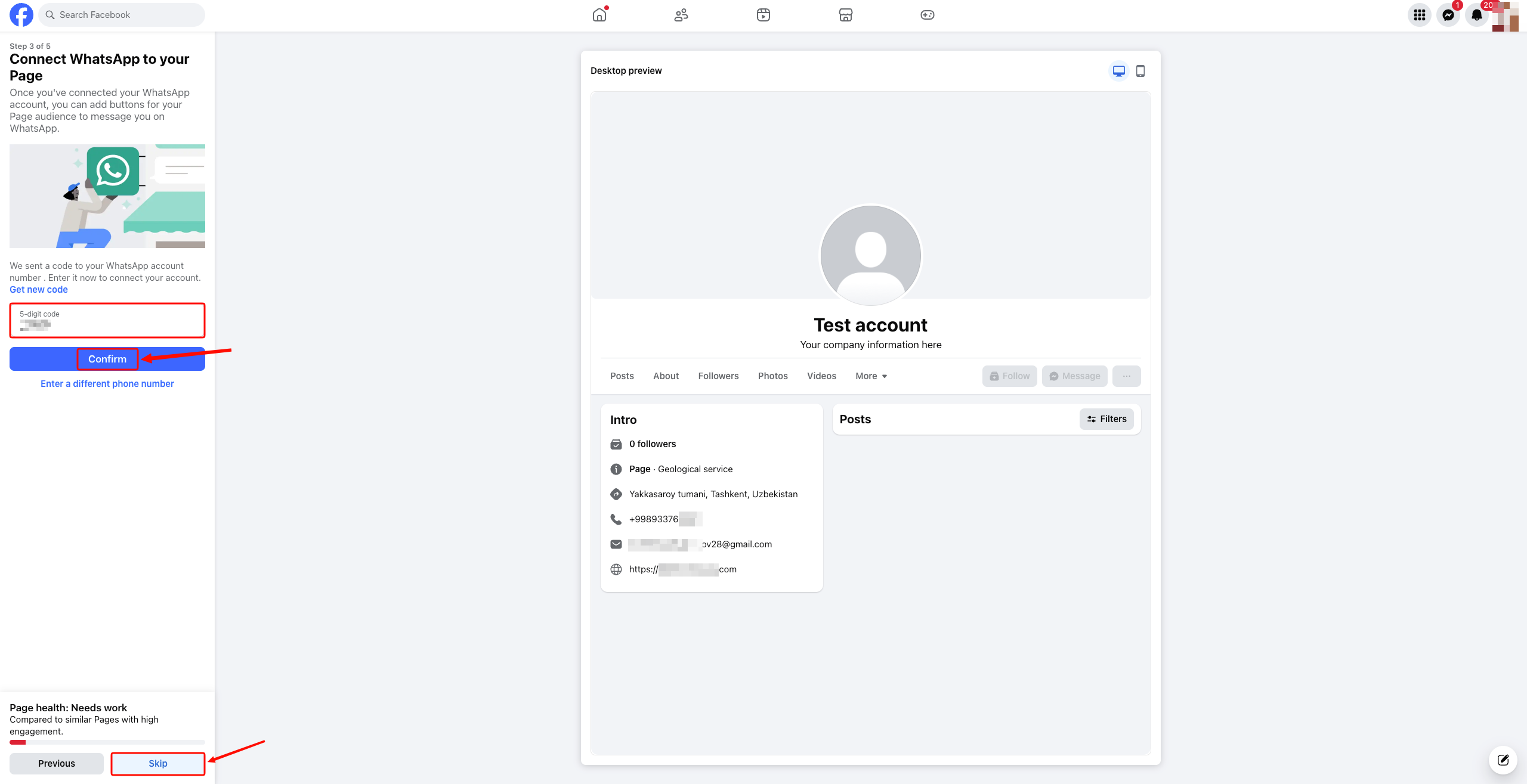
Шаг 4: Подключение WhatsApp (необязательно)
Вы можете подключить номер WhatsApp или нажать Skip, чтобы пропустить.
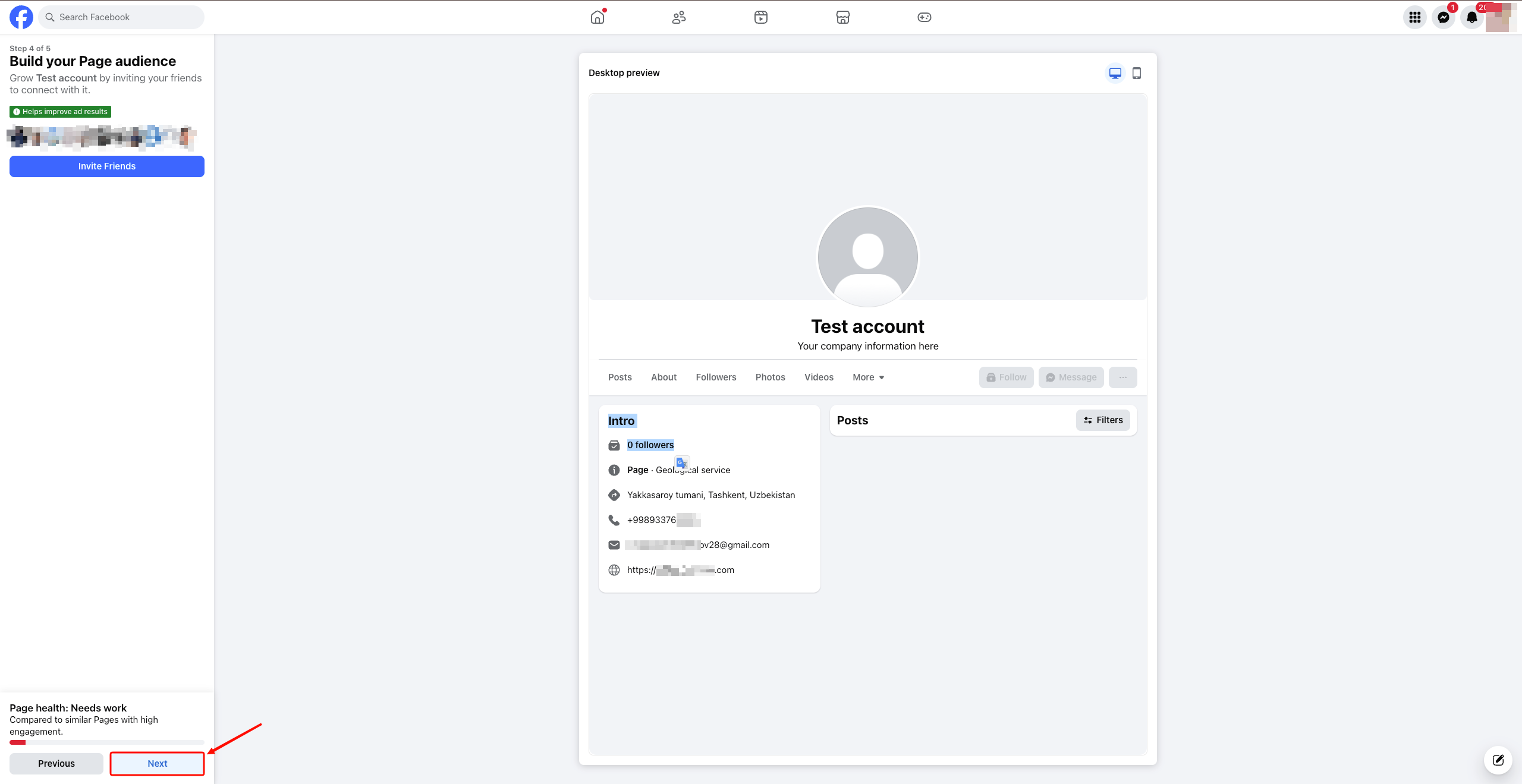
Шаг 5: Пригласить друзей (необязательно)
Вы можете пригласить друзей или нажать Next, чтобы пропустить.
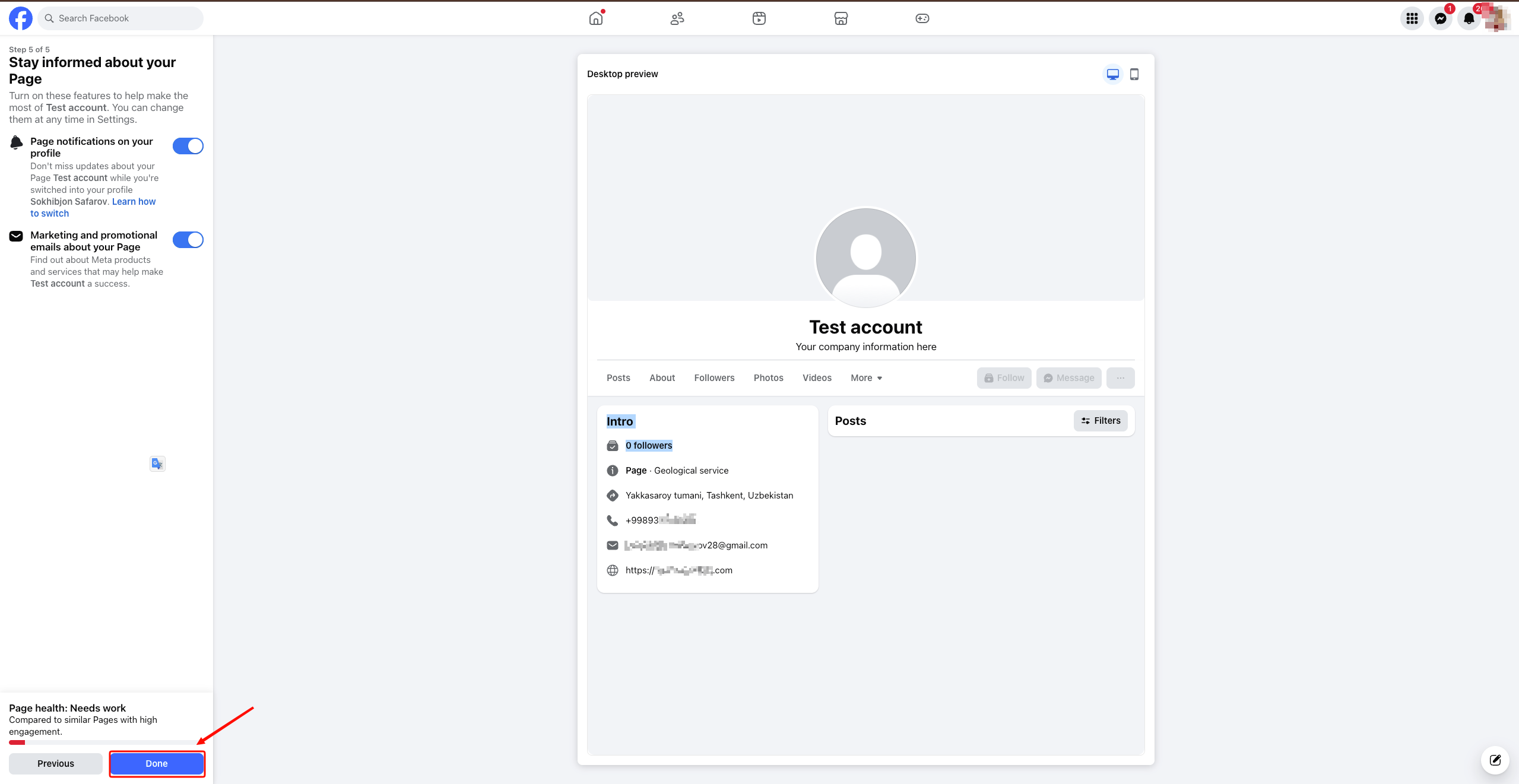
Шаг 6: Уведомления
Настройте уведомления и нажмите Done для завершения.
Шаг 7: Facebook Page создана
Ваша новая Facebook Business Page готова!
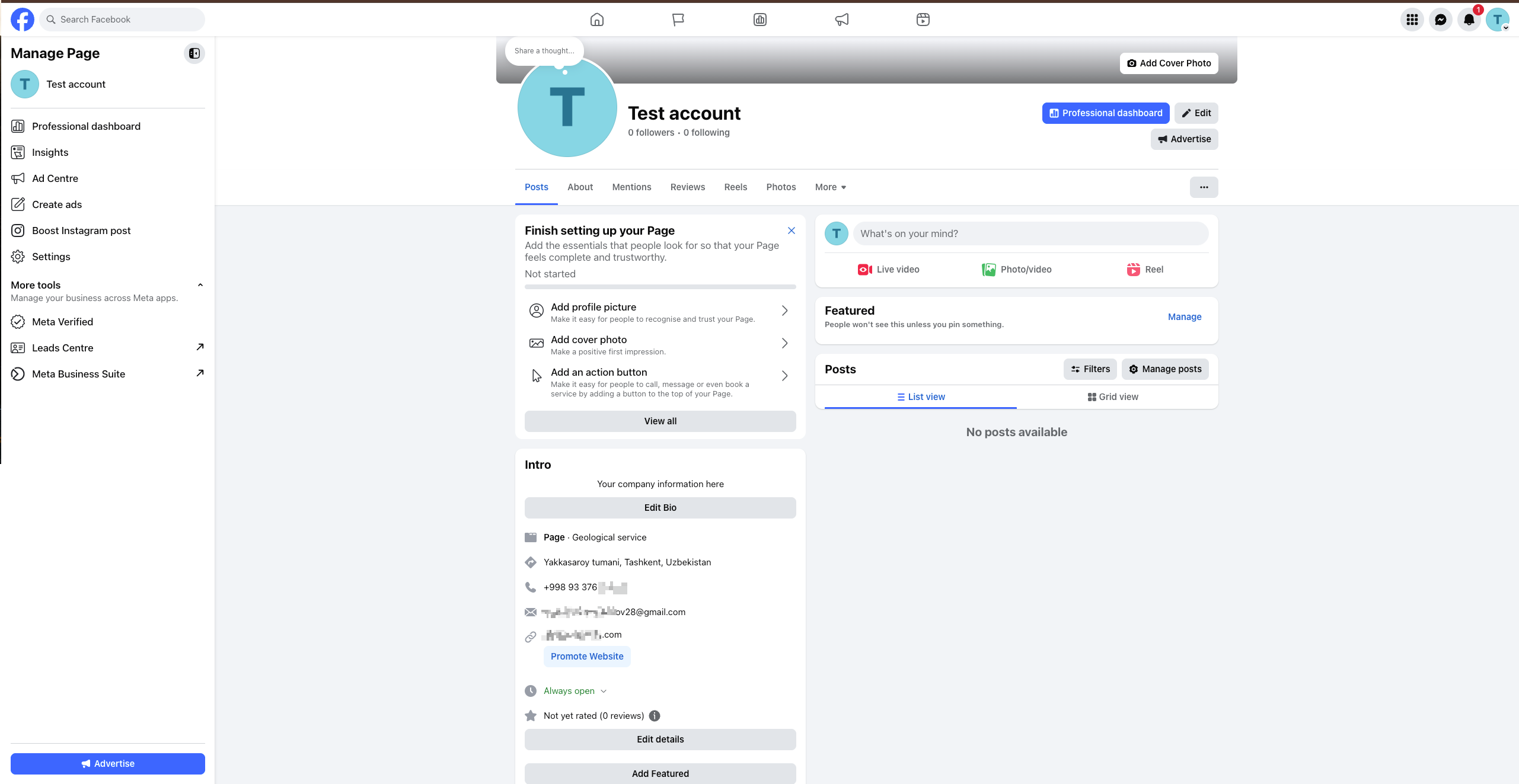
Если у вас уже есть Facebook Page, перейдите к следующему разделу.
3. Привяжите Instagram к Facebook Page
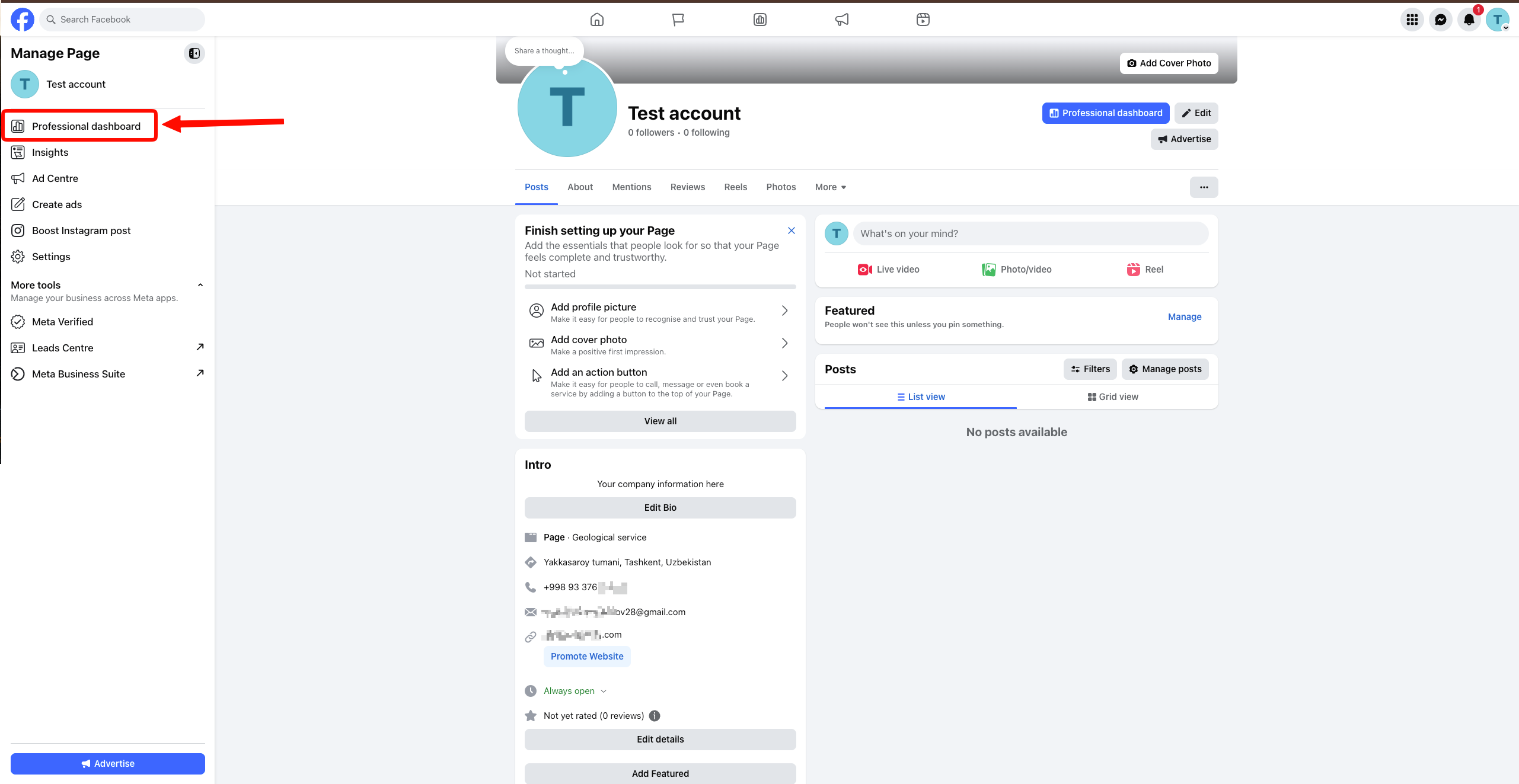
Шаг 1: Откройте Professional Dashboard
На вашей Facebook Page нажмите Professional dashboard в левом меню.
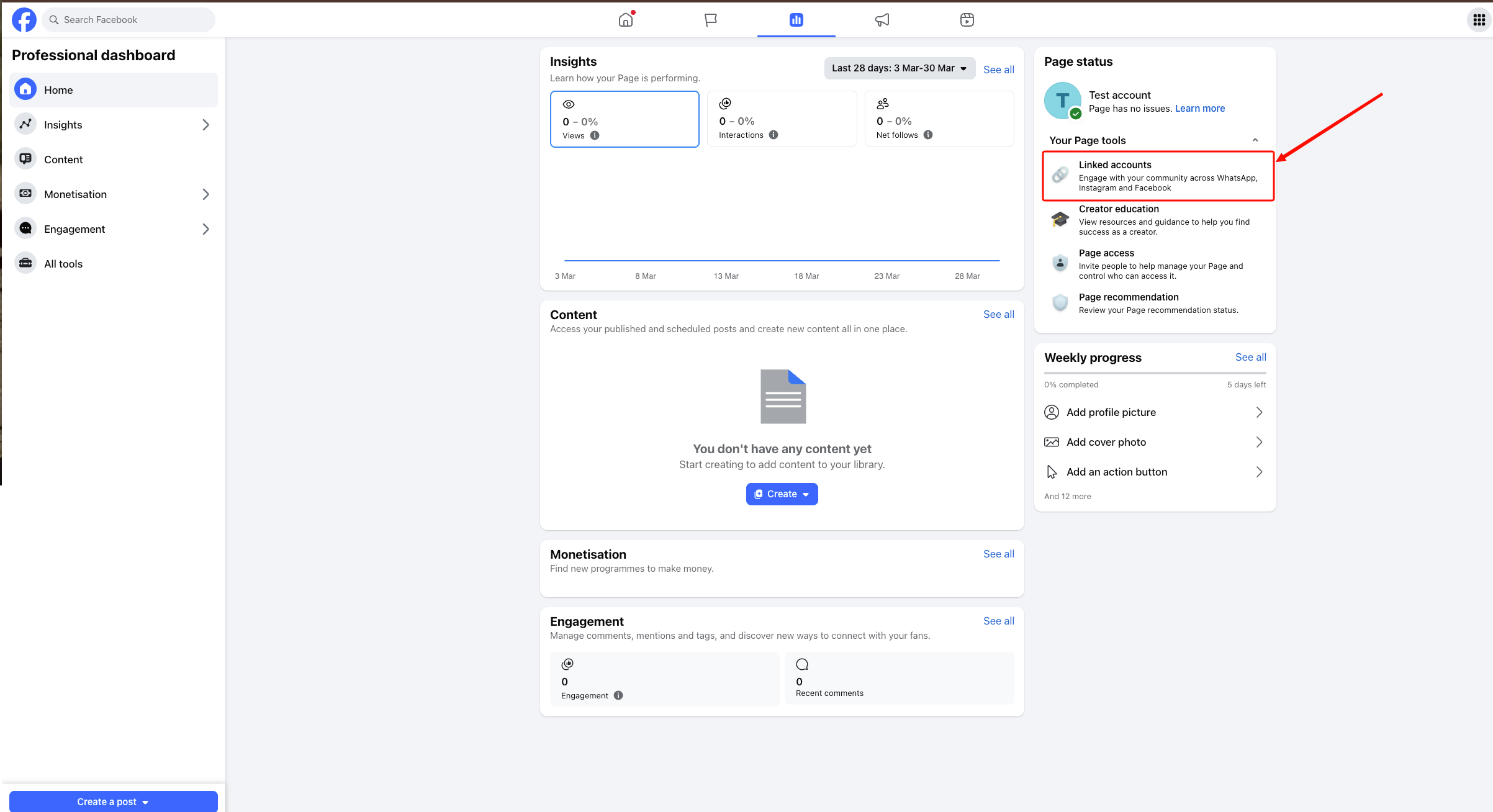
Шаг 2: Перейдите в Linked Accounts
В Professional Dashboard найдите Linked accounts справа и нажмите на него.
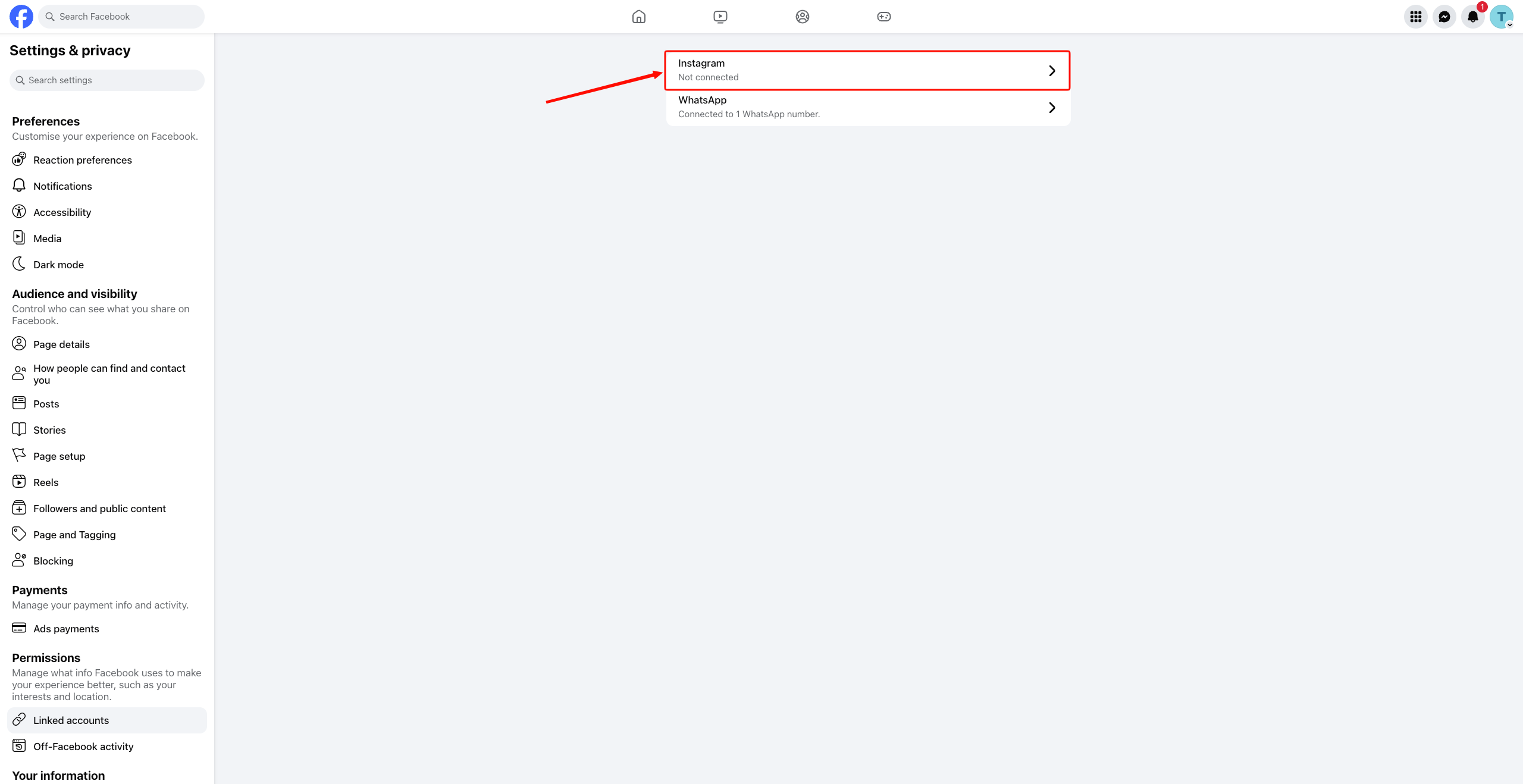
Шаг 3: Выберите Instagram
Откроется страница Settings & privacy. Нажмите на Instagram (“Not connected”).
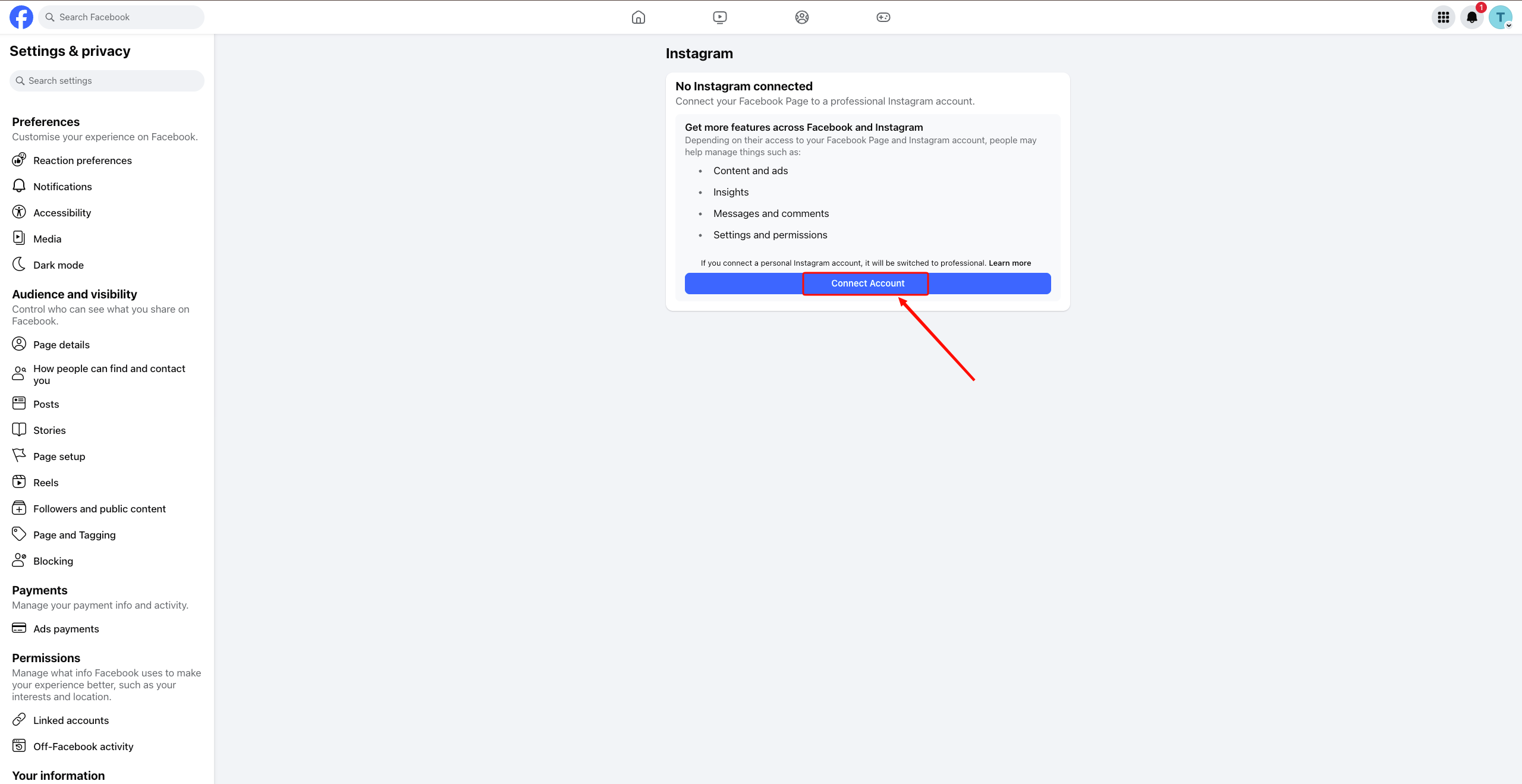
Шаг 4: Подключить аккаунт
Нажмите кнопку Connect Account.
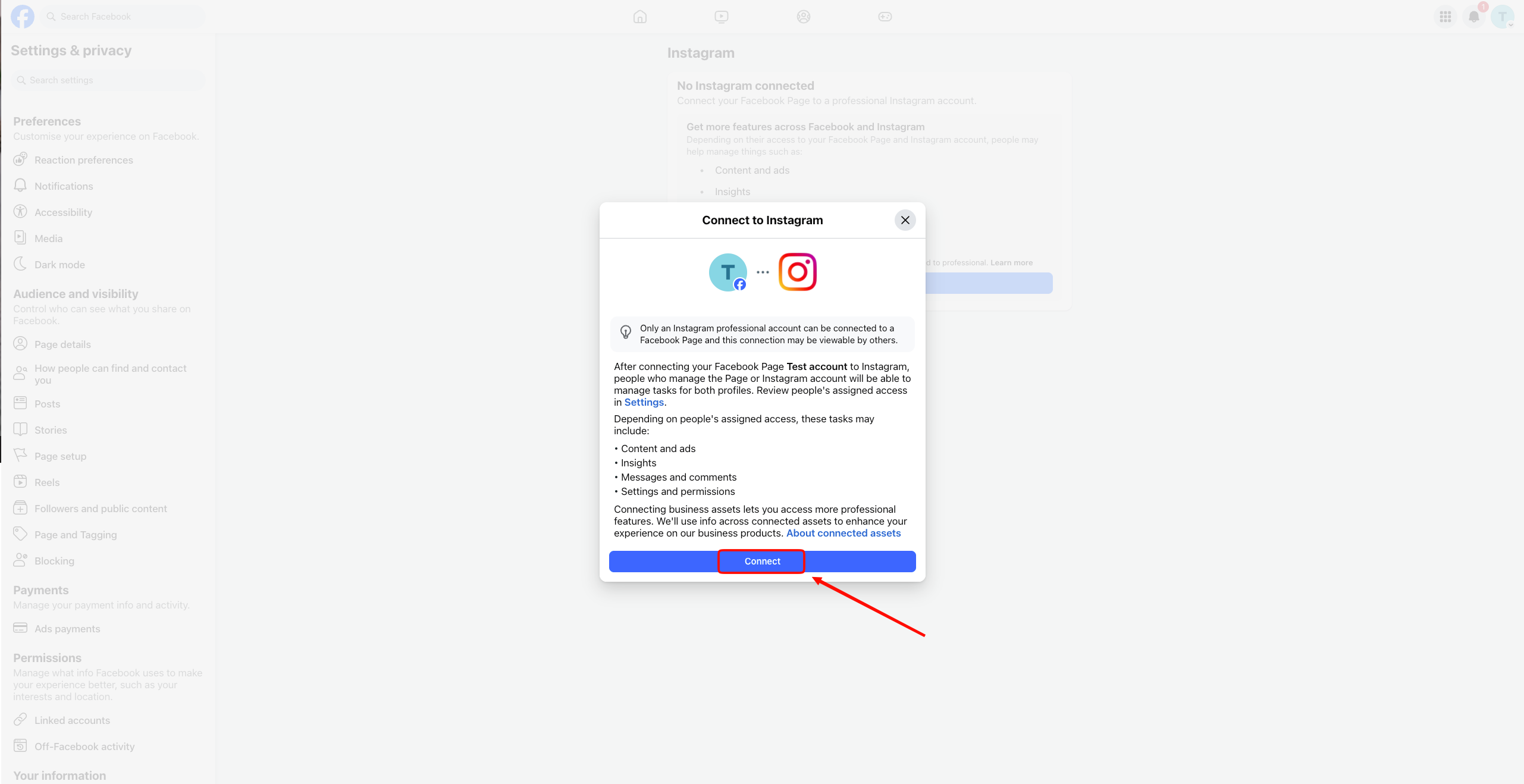
Шаг 5: Подтвердите подключение
Появится окно с информацией о доступе между Facebook и Instagram. Нажмите Connect.
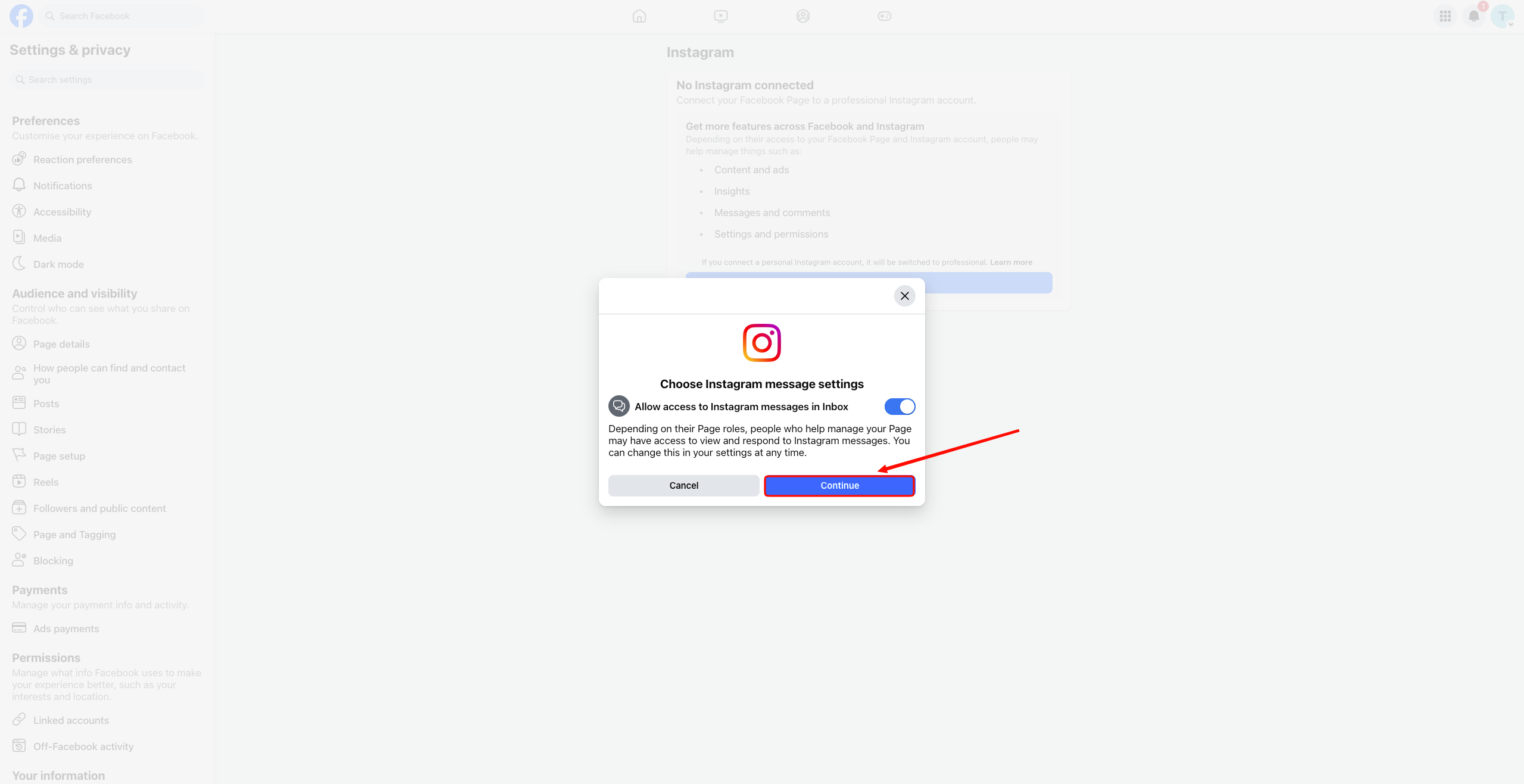
Шаг 6: Настройки сообщений Instagram
Выберите настройки сообщений Instagram и нажмите Continue.
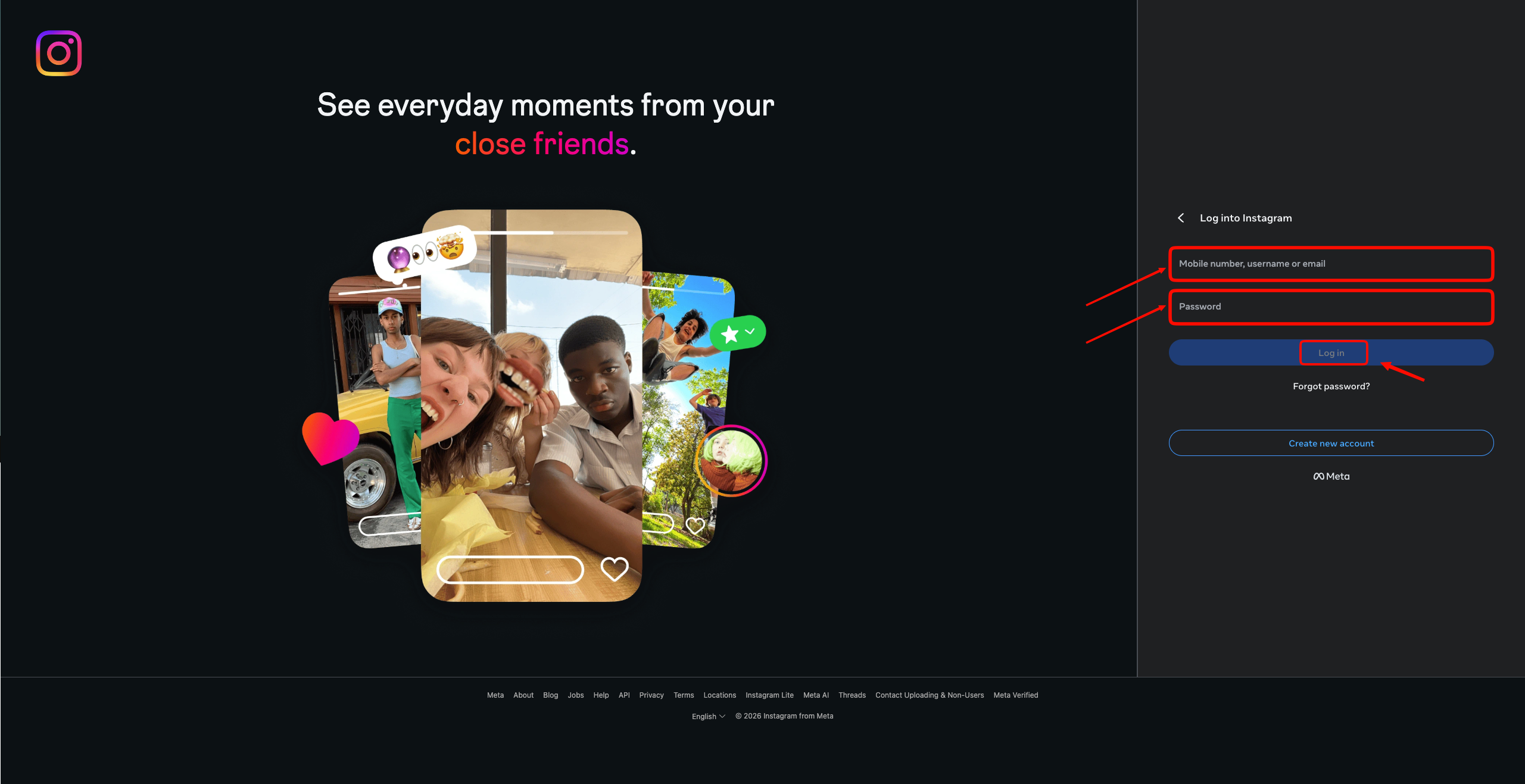
Шаг 7: Войдите в Instagram
Введите имя пользователя и пароль Instagram, затем нажмите Log in.
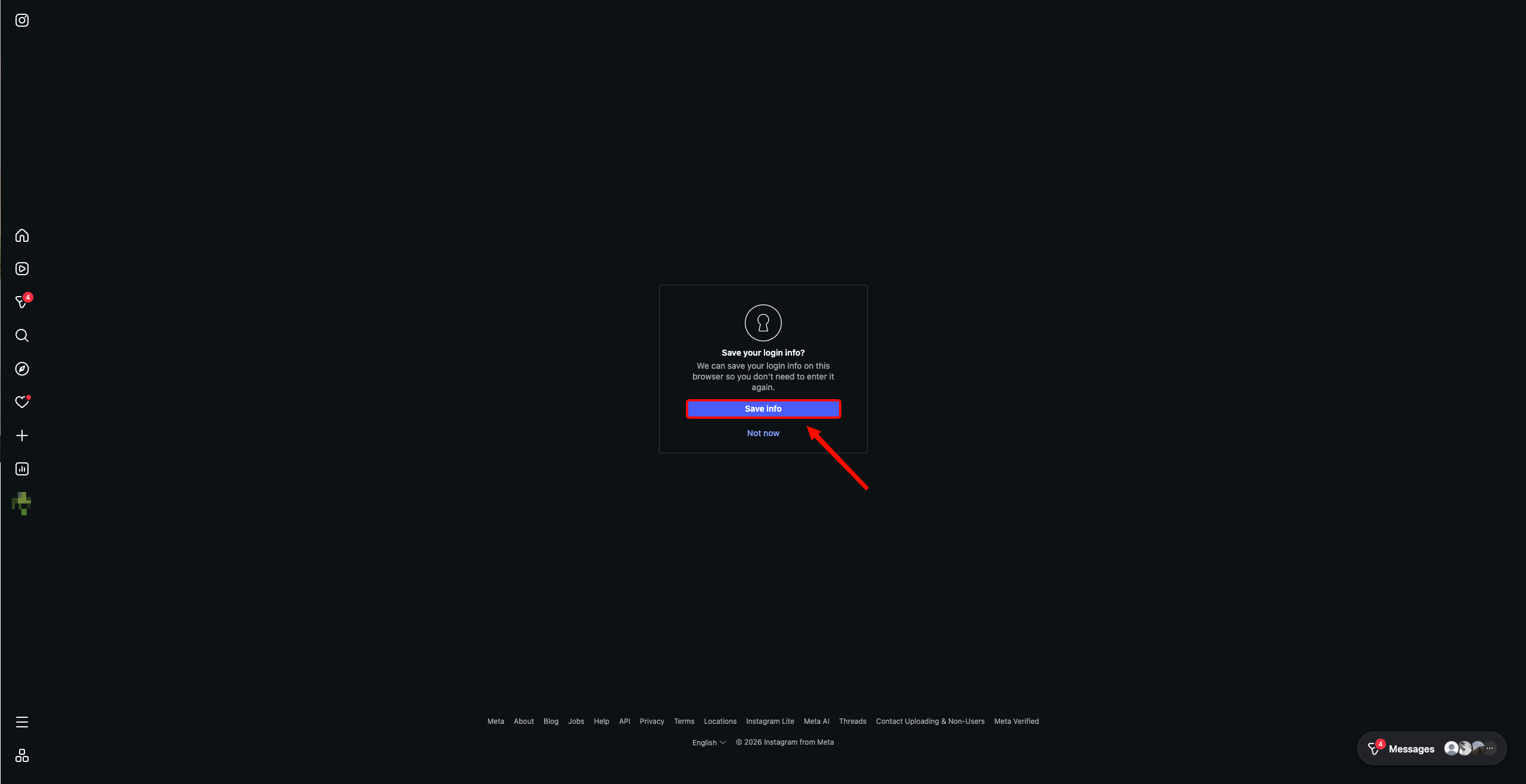
Шаг 8: Сохранить данные входа
Вам предложат сохранить данные входа. Нажмите Save info или Not now.
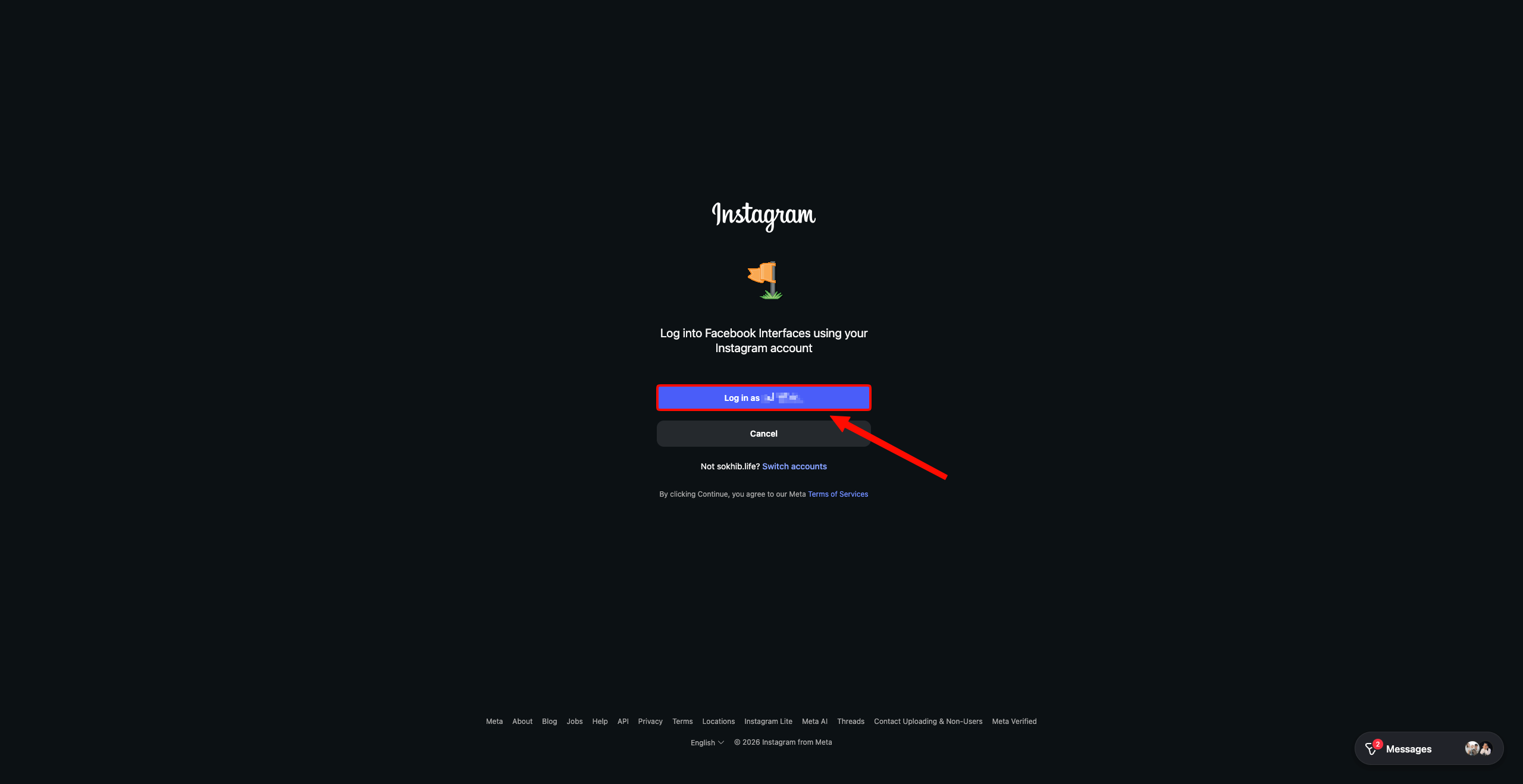
Шаг 9: Подтвердите аккаунт Instagram
Подтвердите аккаунт — нажмите Log in as (ваше имя пользователя).
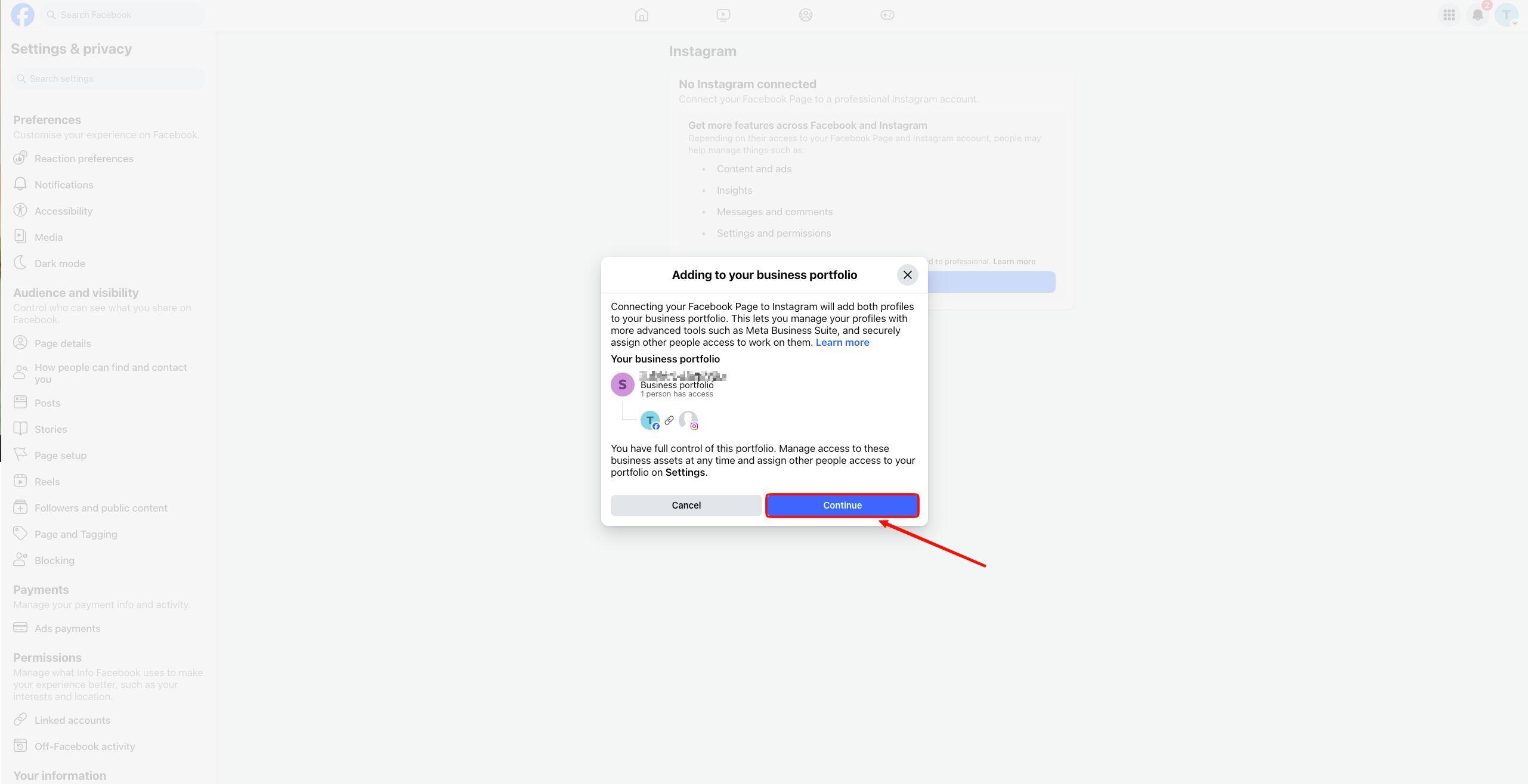
Шаг 10: Добавление в бизнес-портфолио
Появится окно с деталями бизнес-портфолио. Нажмите Continue.
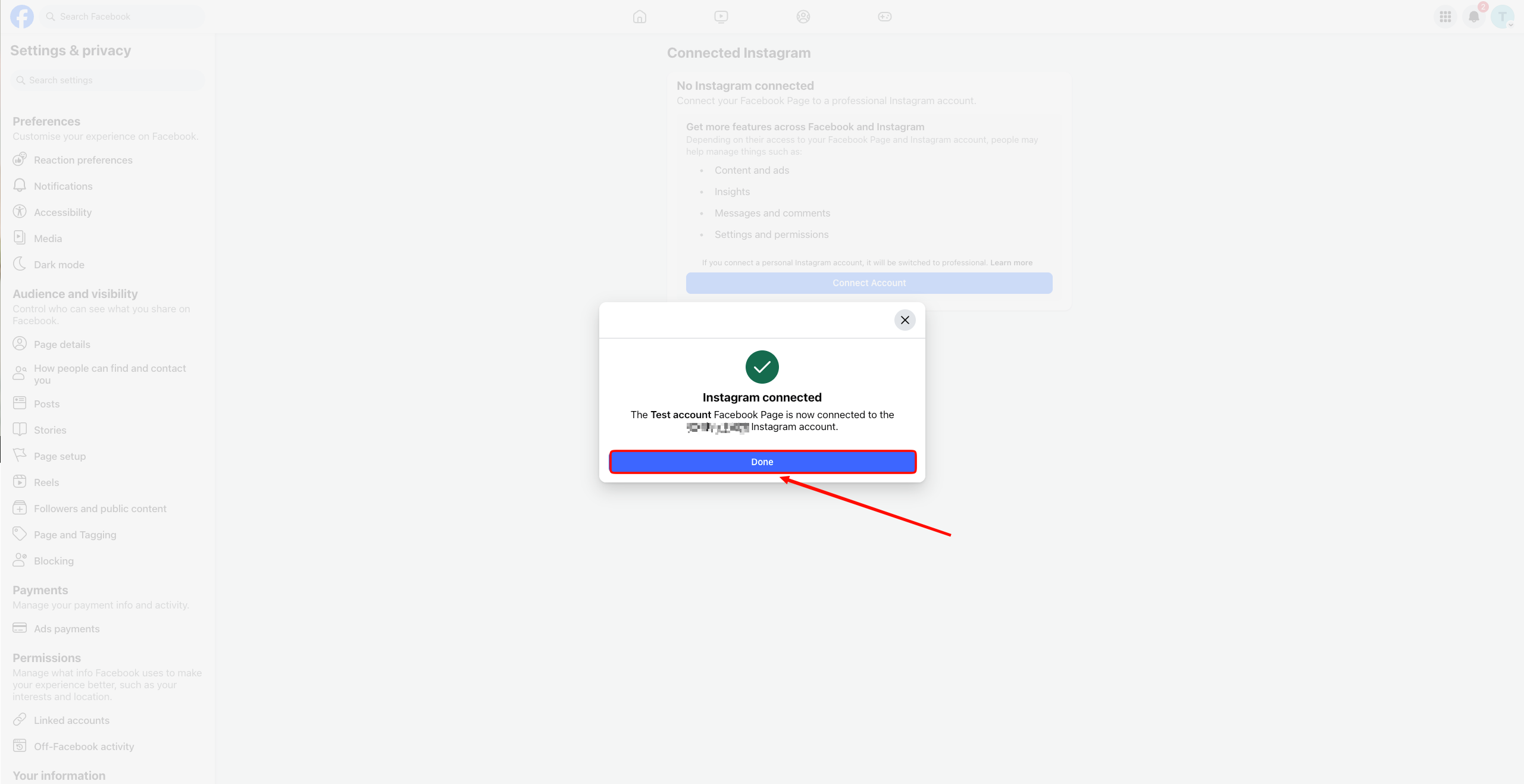
Шаг 11: Instagram подключён!
Вы увидите сообщение об успехе: “Instagram connected”. Нажмите Done.
Шаг 12: Подключение завершено
Ваш Instagram аккаунт привязан к Facebook Page. Детали подключения видны на этой странице.
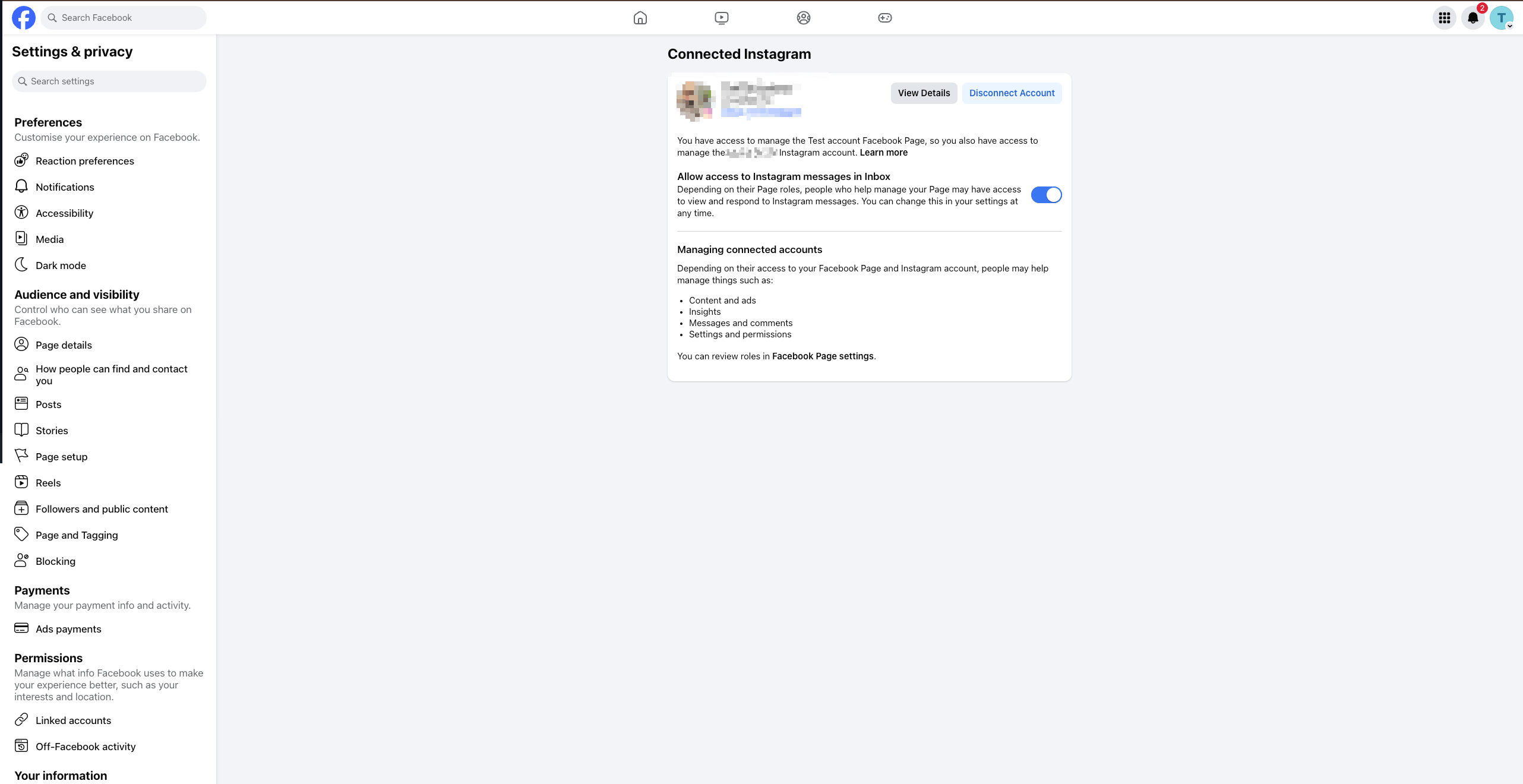
Этот шаг обязателен. API Instagram работает только через Facebook Page.
4. Подключите Instagram к Gapex
Шаг 1: Войдите в Gapex
Перейдите на gapex.ai и войдите в свой аккаунт.
Шаг 2: Добавьте аккаунт
Перейдите в раздел Accounts на левой панели и нажмите кнопку + Add account.
Шаг 3: Выберите Instagram
Выберите Instagram из списка платформ. Нажмите Continue with Facebook.
Шаг 4: Авторизация через Facebook
Откроется страница входа Facebook. Войдите с помощью аккаунта Facebook, связанного с вашим Instagram, и подтвердите запрашиваемые разрешения:
- Доступ к информации страниц
- Доступ к данным аккаунта Instagram
- Управление комментариями
Проверьте разрешения и нажмите Continue.
Шаг 5: Выберите аккаунт Instagram
Появится список ваших связанных аккаунтов Instagram. Выберите нужный аккаунт и нажмите Connect.
Шаг 6: Готово!
Ваш аккаунт Instagram успешно подключён к Gapex. Теперь вы можете просматривать свои публикации и комментарии на панели управления.
Что происходит дальше
После подключения Gapex автоматически начинает следующие процессы:
- Синхронизация постов — Ваши посты Instagram появятся в панели Gapex.
- Мониторинг комментариев — Система проверяет новые комментарии каждые 5 минут.
- ИИ-движок предложений — Gapex генерирует предложения ответов на основе контекста поста.
Настройки
Настройте поведение аккаунта в Настройках аккаунта:
Настройки автоответа
- Включить автоответ: Автоматически публиковать ответы ИИ, соответствующие вашему порогу уверенности.
- Проверка перед публикацией: Удерживать ответы для ручного одобрения.
Фильтры комментариев
- Фильтр комментариев: Синхронизировать все комментарии или только неотвеченные.
Устранение неполадок
«Instagram аккаунт не отображается»
Проблема: Instagram не появляется в выборе аккаунтов. Решение: Убедитесь, что ваш Instagram аккаунт — Business или Creator и привязан к Facebook Page. Оба аккаунта должны принадлежать одному человеку.
«Комментарии не появляются»
Проблема: В панели не видно комментариев. Решение: Комментарии синхронизируются каждые 5 минут. Подождите немного. Если у поста нет комментариев, он будет отображаться пустым.
«Недействительный или истёкший токен»
Проблема: Ваша сессия истекла или разрешения были отозваны. Решение: Нажмите Отключить в настройках аккаунта и повторите процесс подключения.
Конфиденциальность и безопасность
- Без паролей: Мы используем официальный Facebook OAuth. Мы никогда не видим ваш пароль.
- Ограниченный доступ: Gapex обращается только к данным Instagram. Мы не можем получить доступ к другим данным Facebook.
- Отзыв доступа: Вы можете удалить доступ Gapex в любое время через настройки Facebook.
Часто задаваемые вопросы
В: Можно ли подключить несколько аккаунтов Instagram? О: Да! Просто повторите процесс «Добавить аккаунт» для каждого аккаунта.
В: Поддерживаются ли видео-посты? О: Да, видео-посты поддерживаются, хотя загрузка может занять немного больше времени.
В: Как отключить аккаунт? О: Перейдите в настройки и нажмите кнопку Отключить рядом с аккаунтом.
Ограничения
- Ограничение API: Только аккаунты Business и Creator могут управлять комментариями через API Instagram.
- Ответы на Stories: Ответы на Instagram Stories недоступны через API.
- Интервал синхронизации: Комментарии синхронизируются каждые 5 минут, не в реальном времени.