 Gapex
Gapex Подключите свою Facebook Page к Gapex и управляйте комментариями с помощью ИИ
Обзор
Подключите свою Facebook Page к Gapex для управления комментариями к публикациям с помощью ИИ, ответов аудитории и повышения вовлечённости.
Требования
Перед подключением убедитесь, что у вас есть:
- Facebook Page (Business или Community)
- Вы должны быть Admin (администратором) этой Page
Обычные личные профили не подключаются. Поддерживаются только Facebook Pages.
1. Создание Facebook Page
Если у вас уже есть Facebook Page, пропустите этот раздел и перейдите к 2. Подключение к Gapex.
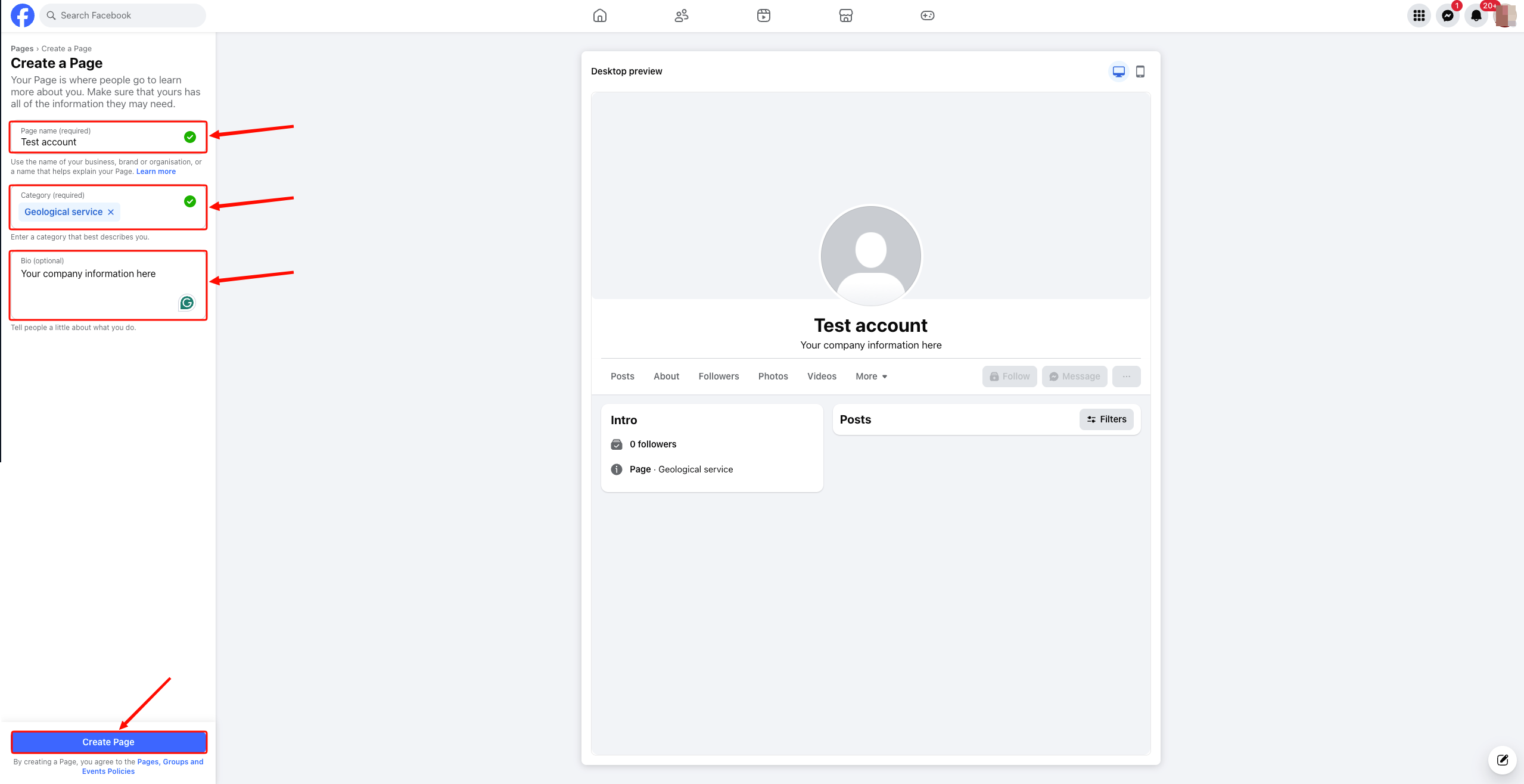
Шаг 1: Откройте страницу создания Page
Перейдите на facebook.com/pages/create в браузере. Введите название Page, категорию и описание. Затем нажмите Create Page.
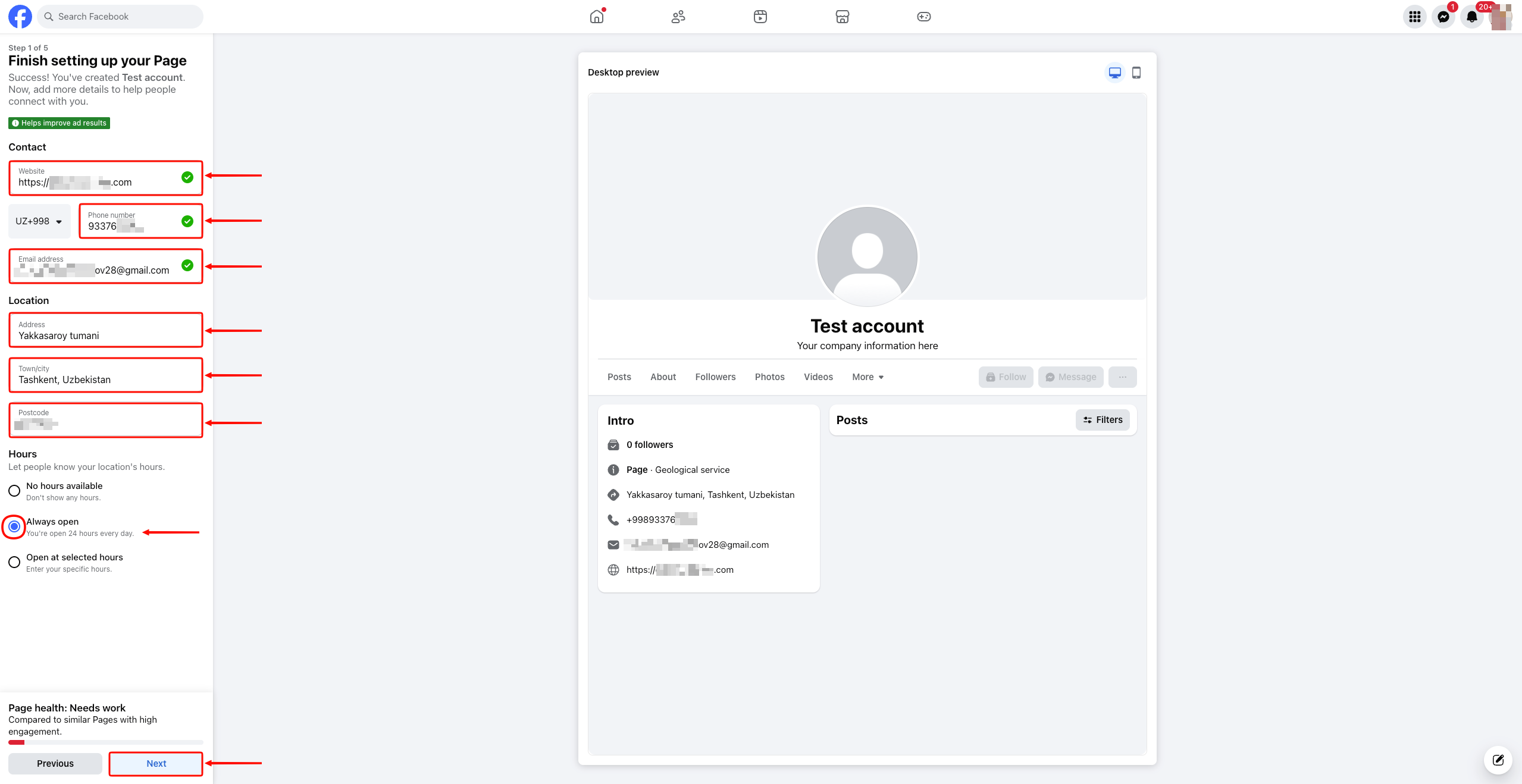
Шаг 2: Завершите настройку Page
Введите контактную информацию, адрес и часы работы. Нажмите Next.
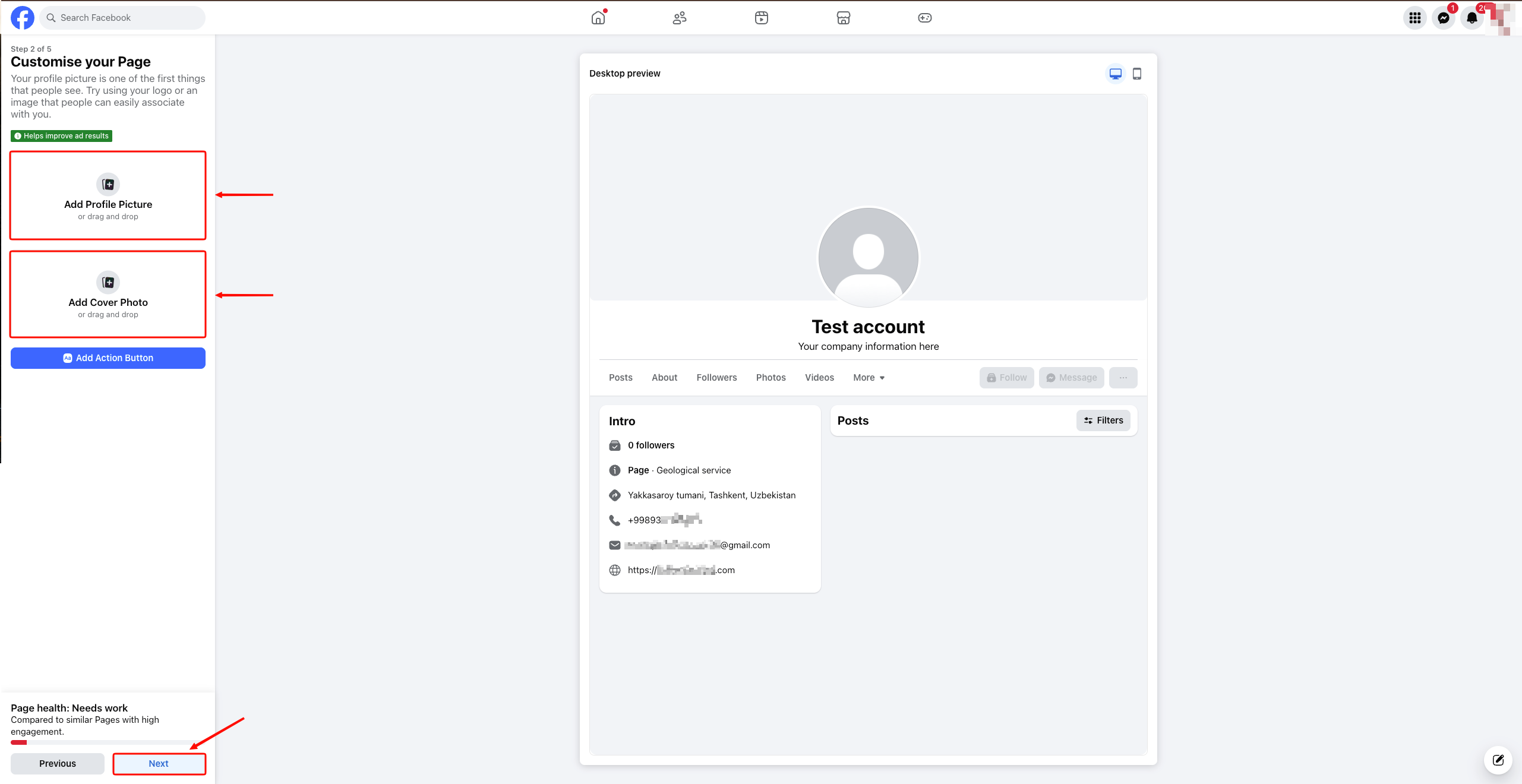
Шаг 3: Настройте внешний вид Page
Добавьте фото профиля и обложку (Cover Photo). Нажмите Next.
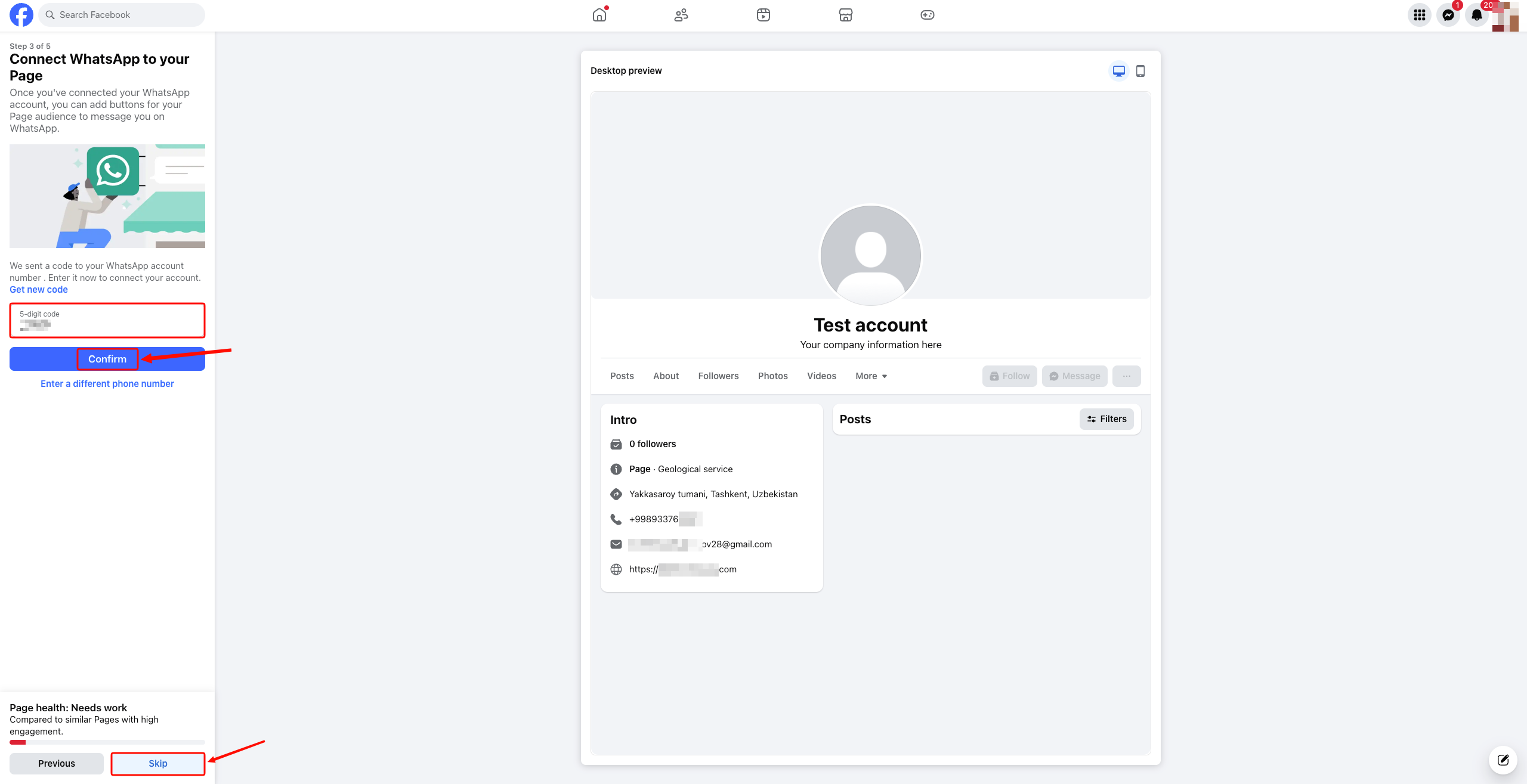
Шаг 4: Подключение WhatsApp (необязательно)
Вы можете подключить номер WhatsApp или нажать Skip, чтобы пропустить этот шаг.
Шаг 5: Пригласите друзей (необязательно)
Вы можете пригласить друзей на Page или нажать Next, чтобы пропустить.
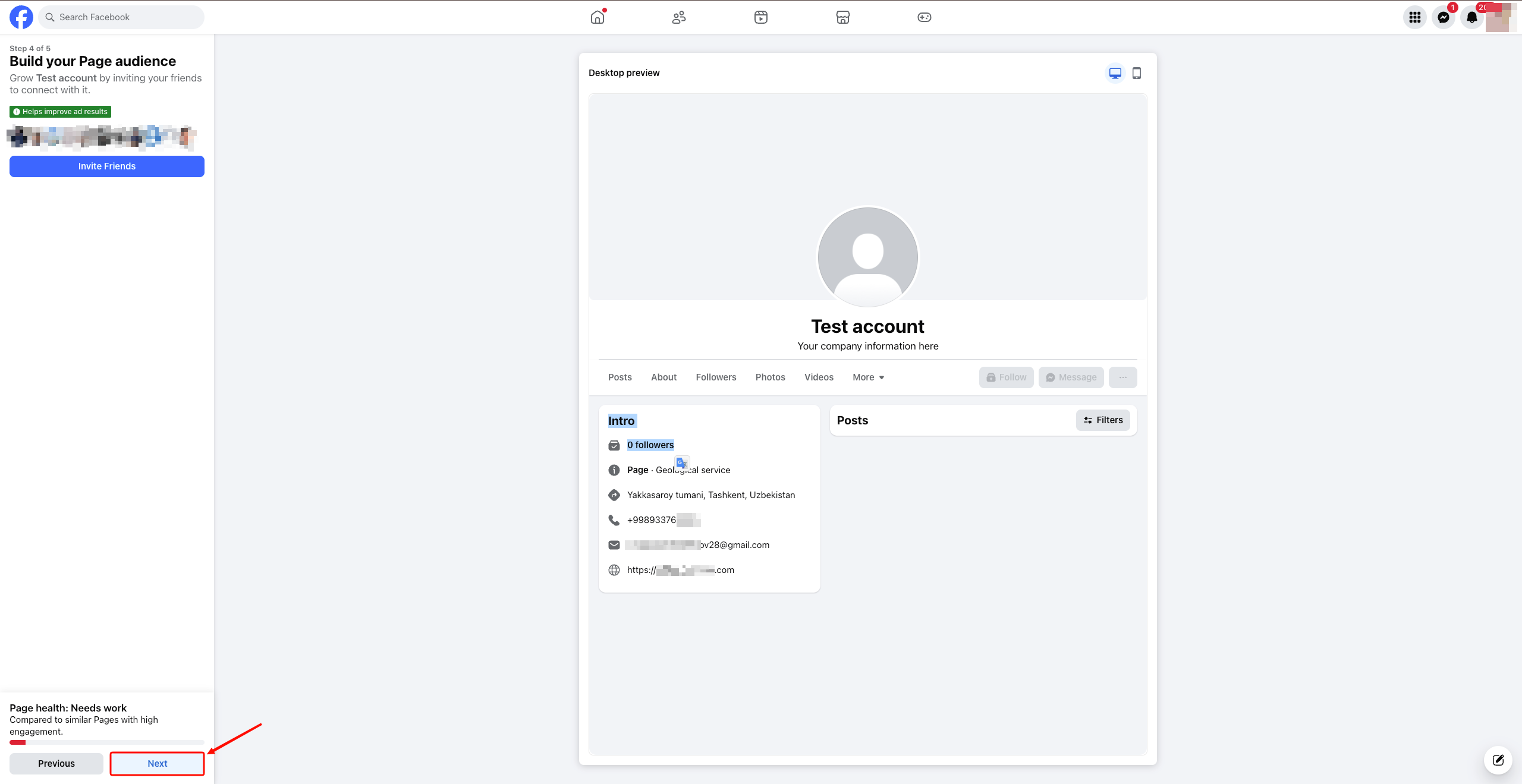
Шаг 6: Будьте в курсе
Настройте параметры уведомлений и нажмите Done для завершения.
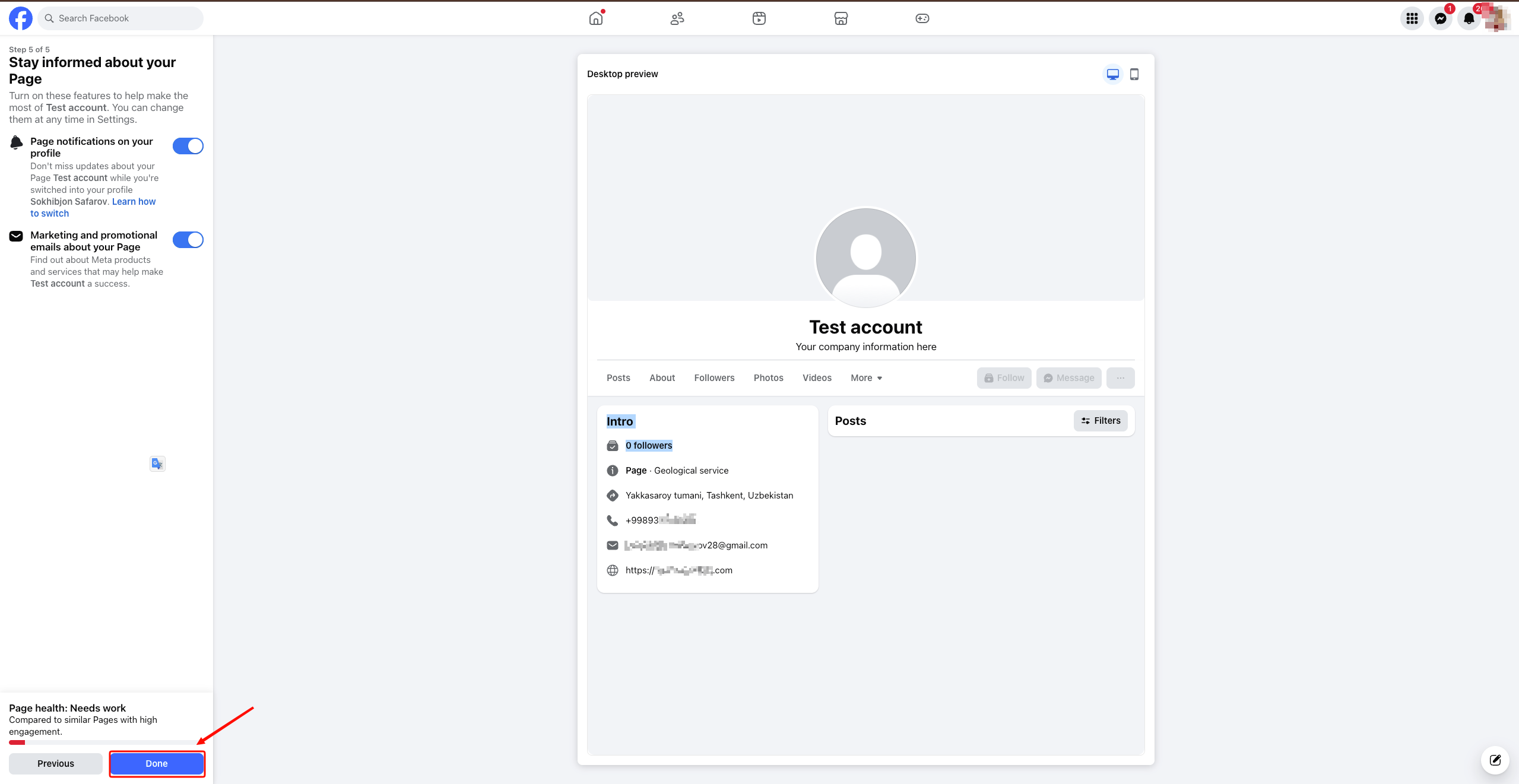
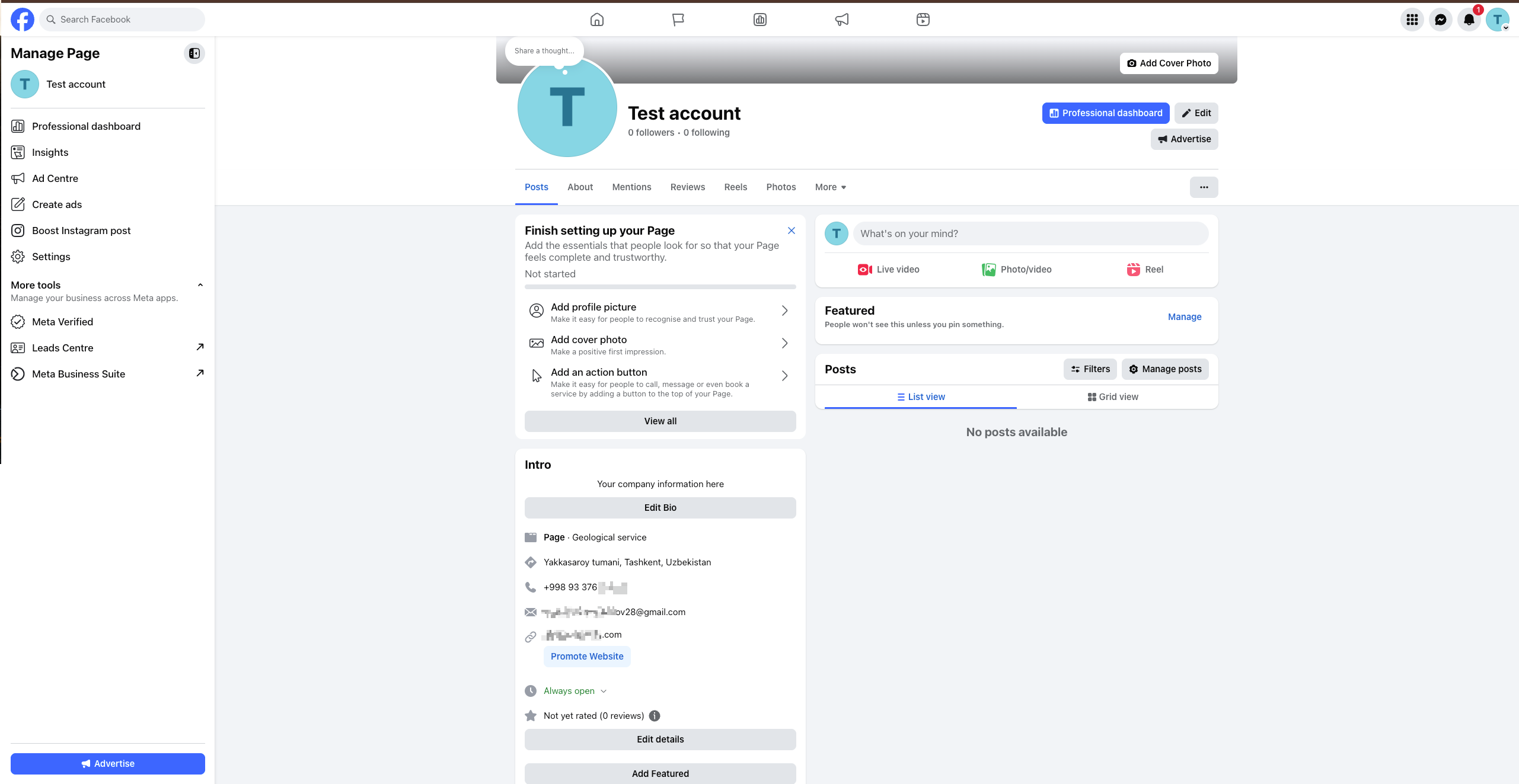
Шаг 7: Facebook Page готова
Ваша новая Facebook Business Page готова!
2. Подключение к Gapex
Шаг 8: Войдите в Gapex
Перейдите на gapex.ai и войдите в свой аккаунт.
Шаг 9: Добавьте аккаунт
Перейдите в раздел Accounts на левой панели и нажмите кнопку + Add account.
Шаг 10: Выберите Facebook
Выберите Facebook из списка платформ и нажмите Continue with Facebook.
Шаг 11: Авторизация через Facebook
Откроется страница входа Facebook:
- Войдите в Facebook: Введите email и пароль и войдите в систему
- Подтвердите разрешения: Gapex запросит следующие разрешения:
- Просмотр публикаций Page
- Управление комментариями Page
- Чтение информации Page
- Проверьте разрешения и нажмите Continue
Шаг 12: Выберите Page
Появится список управляемых вами Facebook Page. Выберите нужную Page и нажмите Connect.
Шаг 13: Готово!
Ваша Facebook Page успешно подключена к Gapex. Теперь вы можете просматривать публикации и комментарии на панели управления.
Что происходит дальше
После подключения Gapex автоматически запускает следующие процессы:
- Синхронизация публикаций — Посты вашей Facebook Page появятся в панели управления Gapex.
- Мониторинг комментариев — Система проверяет наличие новых комментариев каждые 5 минут.
- Система ИИ-предложений — Gapex генерирует варианты ответов на основе контекста поста.
Настройки
Настройте поведение Page в Настройках аккаунта:
Настройки автоответов
- Включить автоответ: Автоматическая публикация ответов ИИ, соответствующих вашему порогу уверенности.
- Проверка перед публикацией: Удержание ответов для ручного подтверждения перед публикацией.
Фильтры комментариев
- Фильтр комментариев: Синхронизация всех комментариев или только неотвеченных.
Устранение неполадок
«Facebook Page не отображается»
Проблема: В окне выбора не появляются Page. Решение: Убедитесь, что вы являетесь Admin этой Page. Только пользователи с правами администратора могут подключить Page.
«Комментарии не появляются»
Проблема: В панели управления нет комментариев. Решение: Комментарии синхронизируются каждые 5 минут. Подождите немного. Если у поста нет комментариев, он будет отображаться пустым.
«Токен недействителен или истёк»
Проблема: Сессия истекла или разрешения были отозваны. Решение: Нажмите Disconnect в настройках аккаунта и повторите процесс подключения.
Конфиденциальность и безопасность
- Без паролей: Мы используем официальный Facebook OAuth. Мы никогда не видим ваш пароль.
- Ограниченный доступ: Gapex получает доступ только к данным Facebook Page. Мы не можем получить доступ к вашему личному профилю.
- Отзываемость: Вы можете удалить доступ Gapex в любое время через Facebook Settings → Business Integrations.
Часто задаваемые вопросы
В: Можно ли подключить несколько Facebook Page? О: Да! Просто повторите процесс «Add Account» для каждой Page.
В: Можно ли удалять комментарии через Gapex? О: Да, вы можете просматривать, отвечать, скрывать и удалять комментарии через Gapex.
В: Как отключить Page? О: Перейдите в Settings и нажмите кнопку Disconnect рядом с аккаунтом.
Ограничения
- Требуются права Admin: Только администраторы Page могут подключить аккаунт.
- Интервал синхронизации: Комментарии синхронизируются каждые 5 минут, а не в реальном времени.
- Личные профили: Личные профили Facebook не подключаются, только Pages.