 Gapex
Gapex Play Store
Gapex bilan Play Store'ni ulash va sozlash.
Umumiy ma’lumot
Ushbu qo’llanma Google Cloud xizmat hisobini yaratish, JSON hisob ma’lumotlari faylini generatsiya qilish va uni Google Play Console ilovangizga ulash bo’yicha yo’riqnoma bo’lib, Gapex ilovangiz sharhlarini o’qishi va ularga javob berishi uchun mo’ljallangan.
Talablar
- Google Cloud Console ga kirish imkoniga ega Google hisobi
- Ilovangiz uchun administrator huquqlari bilan Google Play Console ga kirish imkoni
1. Google Cloud Console ga kirish
1-qadam: Google Cloud ni oching
Brauzerni oching va cloud.google.com ga o’ting.
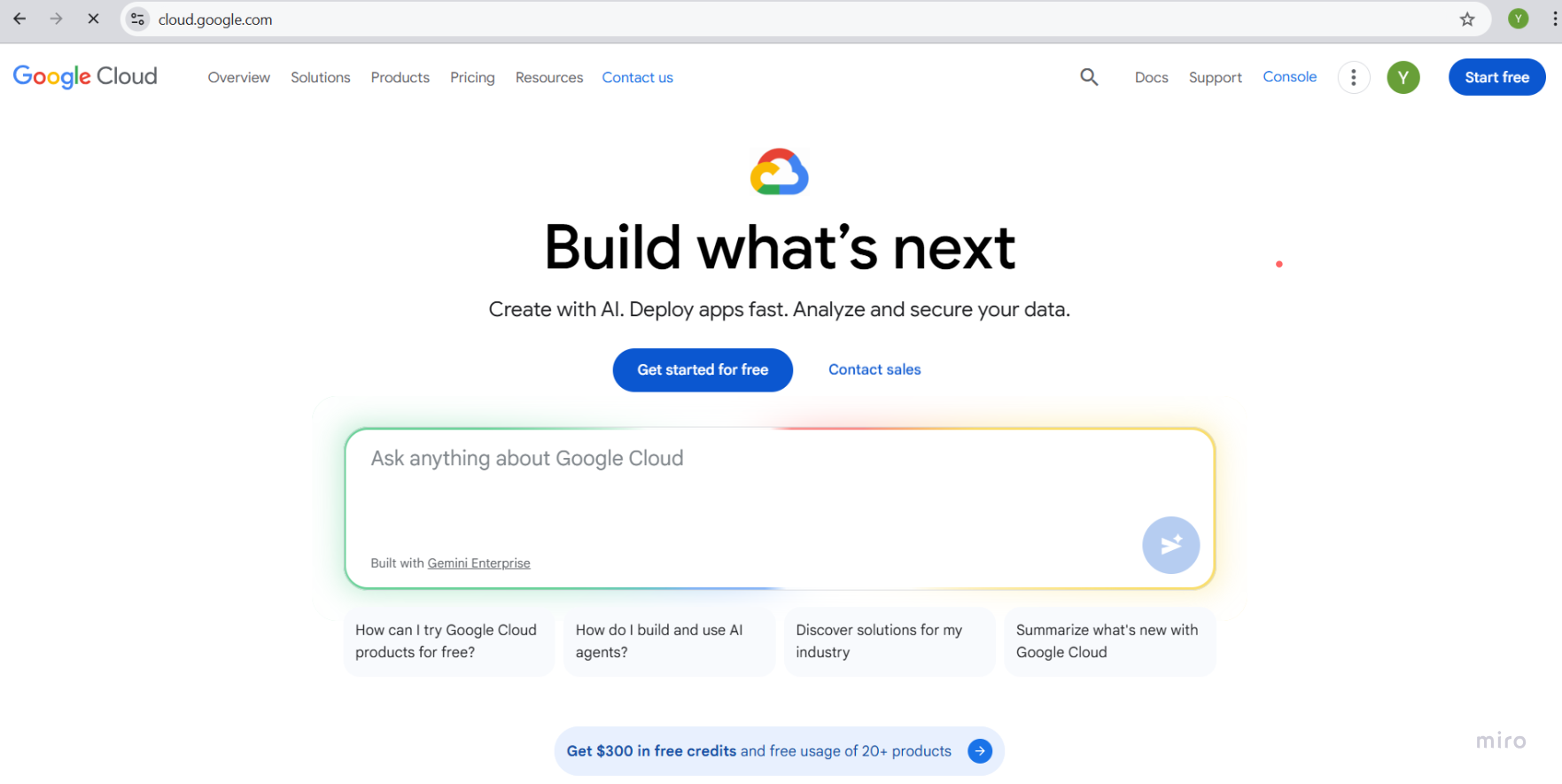
2-qadam: Console tugmasini bosing
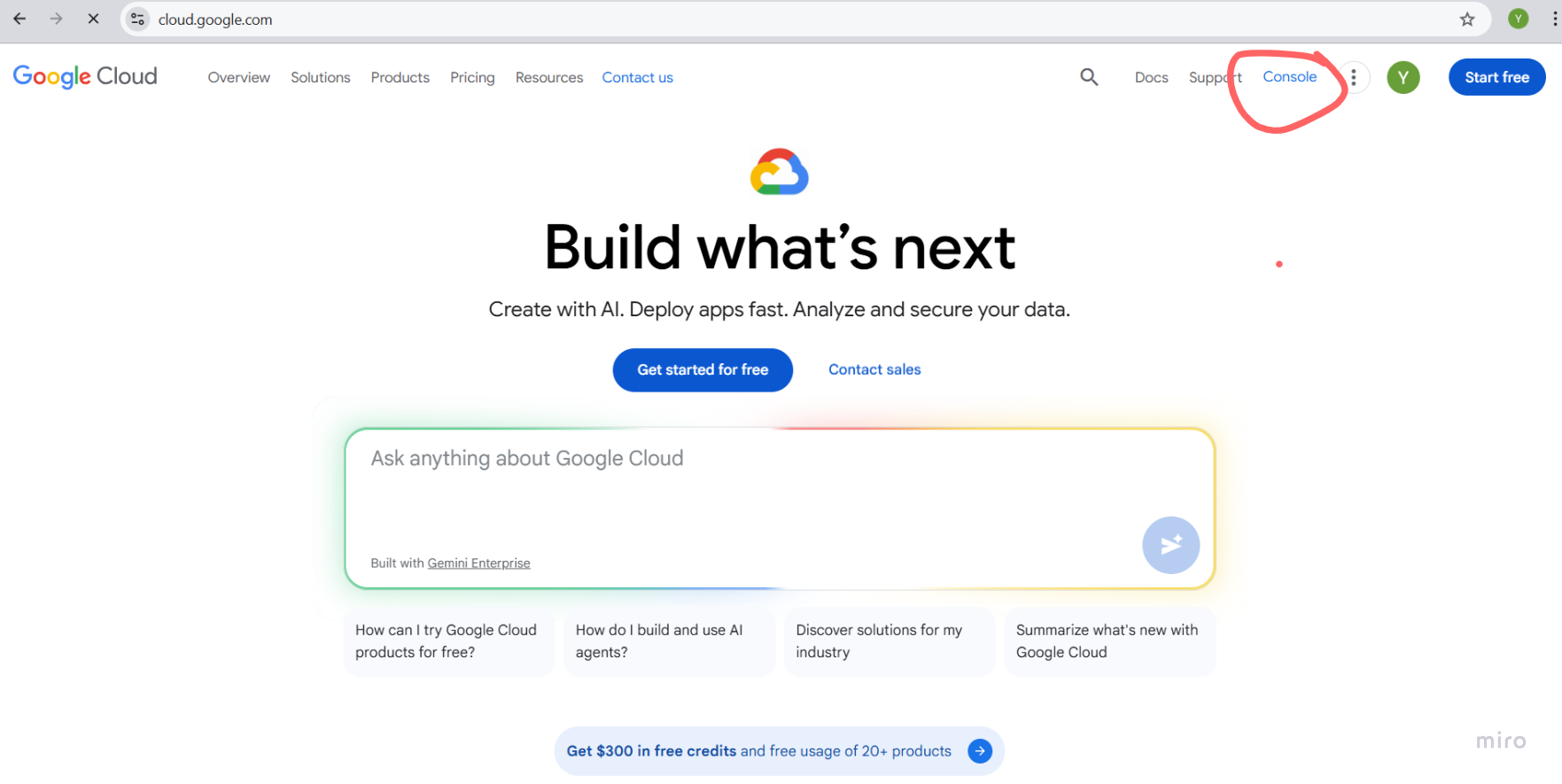
Sahifaning yuqori o’ng burchagidagi Console tugmasini bosing.
2. Google Cloud loyihasini yaratish
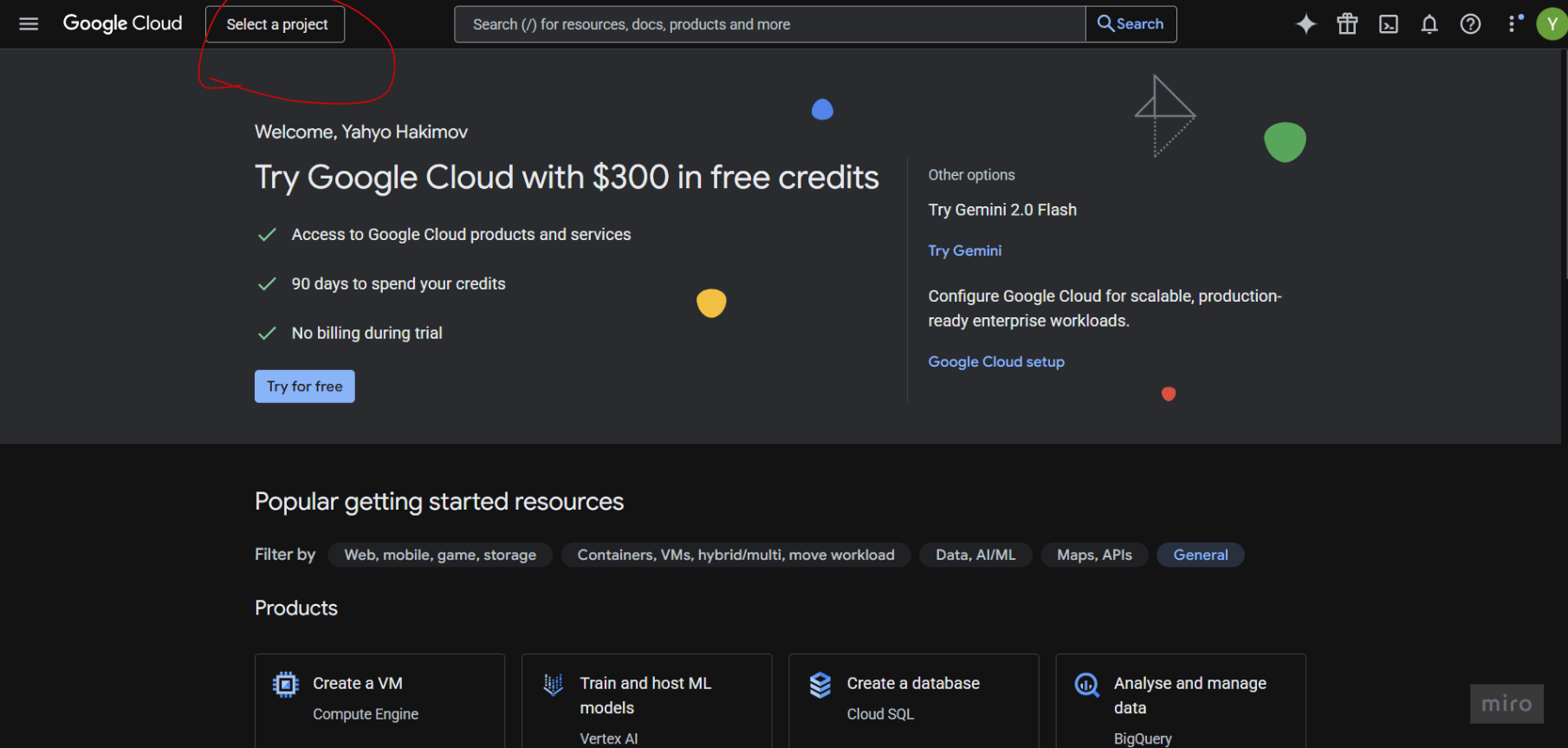
3-qadam: Select a Project tugmasini bosing
Yuqori navigatsiya panelidagi Select a project tugmasini bosing.
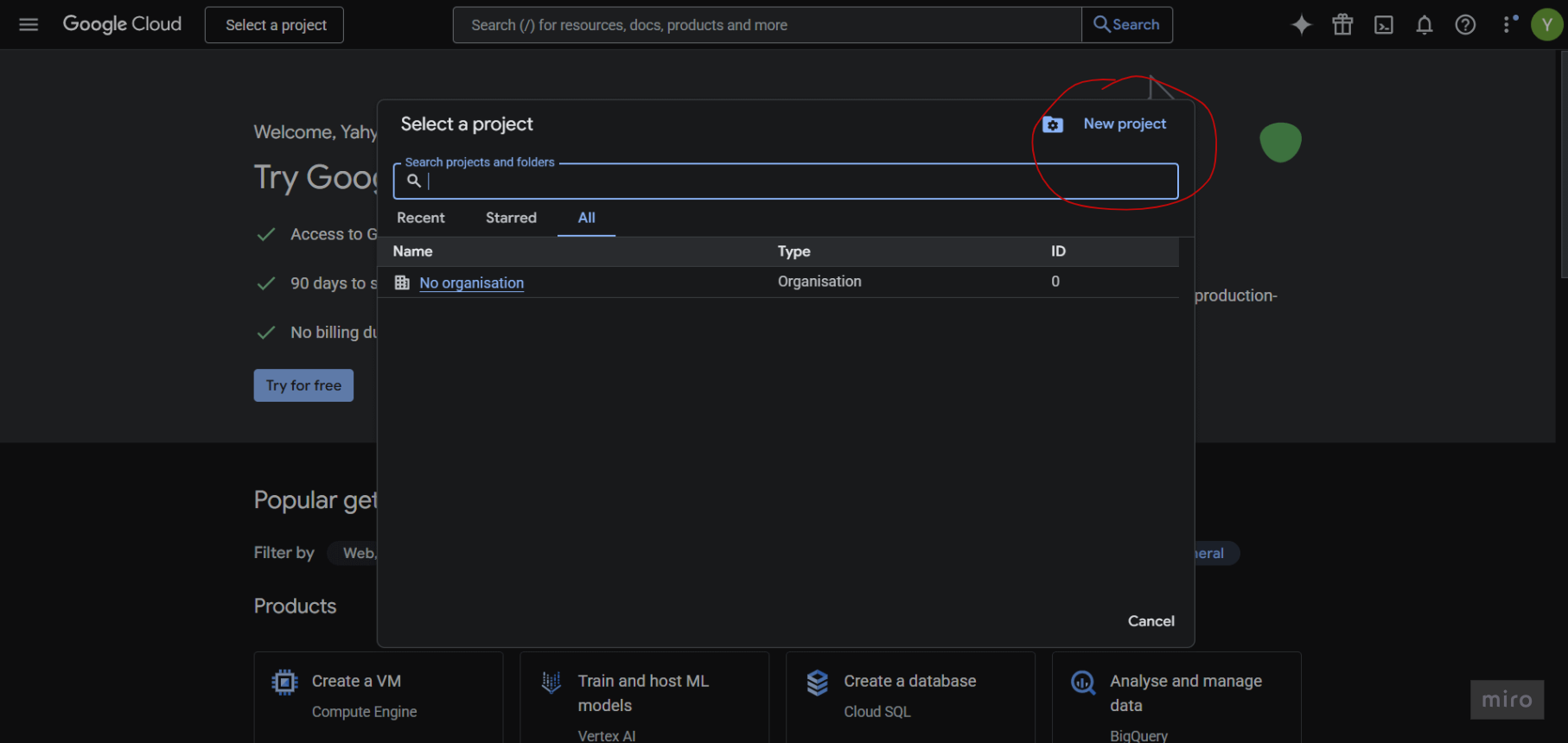
4-qadam: New Project tugmasini bosing
Loyiha tanlash oynasida New Project tugmasini bosing.
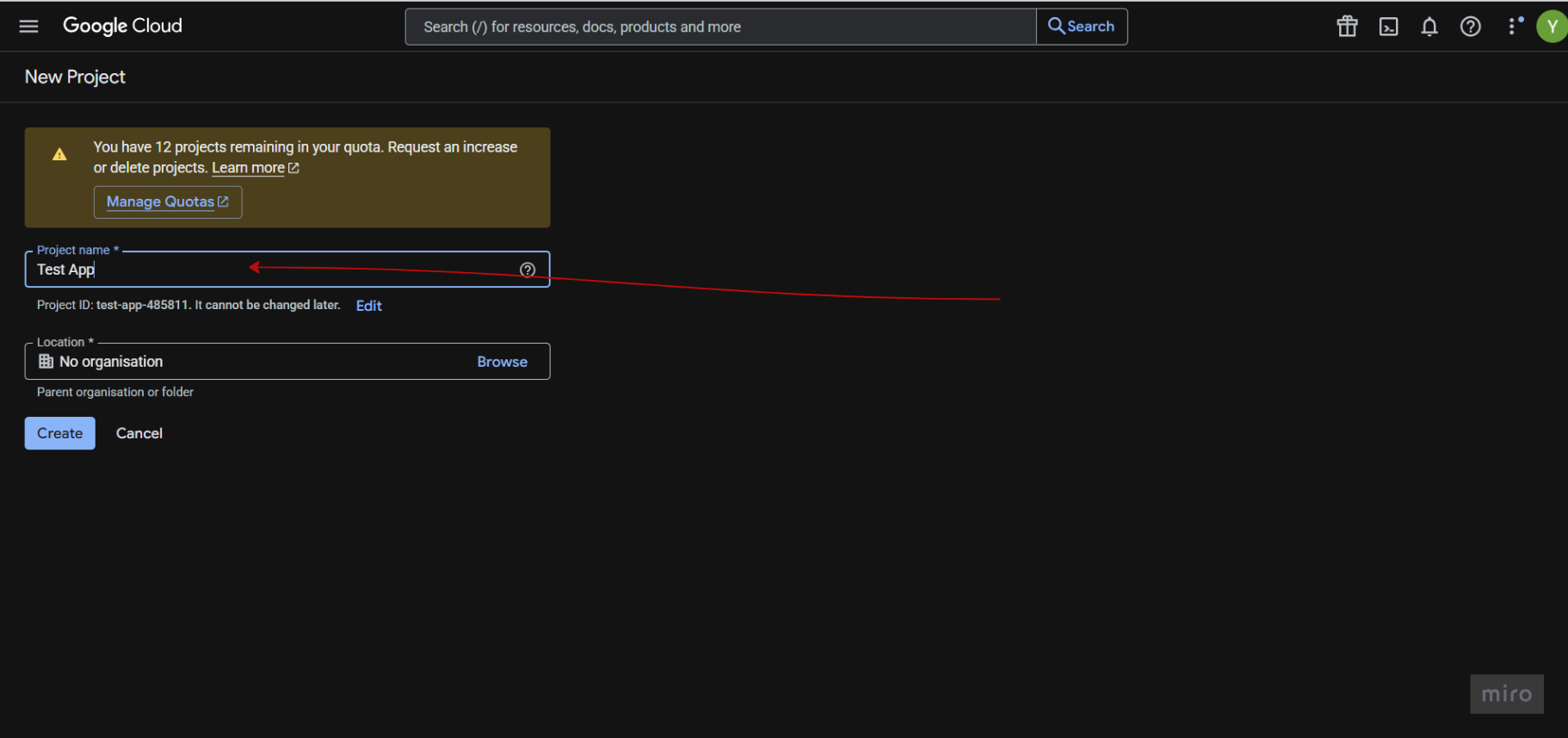
5-qadam: Loyiha nomini kiriting
Loyiha nomini kiriting (masalan, Gapex Play Store) va Create tugmasini bosing.
6-qadam: Yangi loyihani tanlang
Yana Select a project tugmasini bosing va yangi yaratilgan loyihani tanlang.

3. Xizmat hisobini yaratish
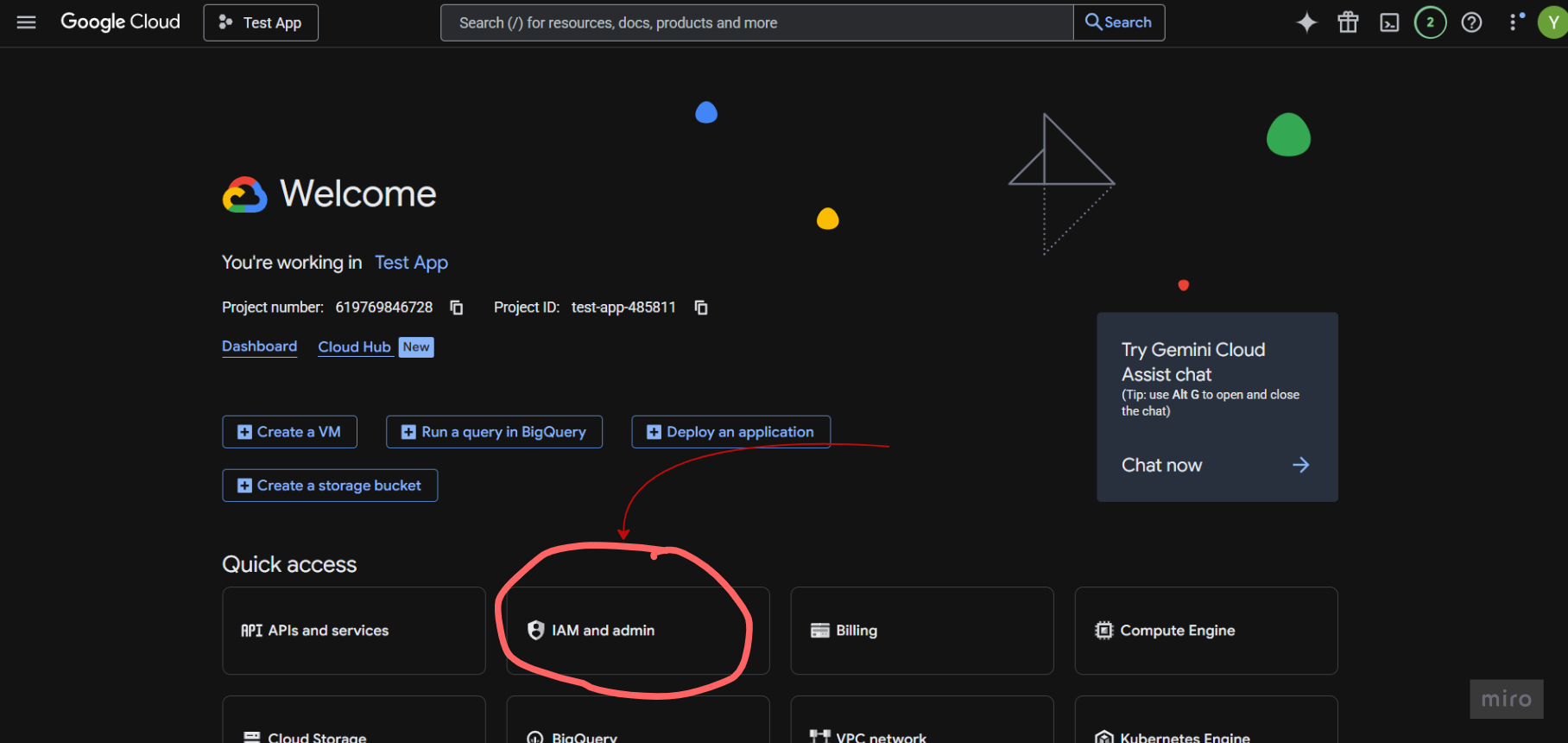
7-qadam: IAM and Admin ni toping
IAM & Admin → Service Accounts bo’limiga o’ting.
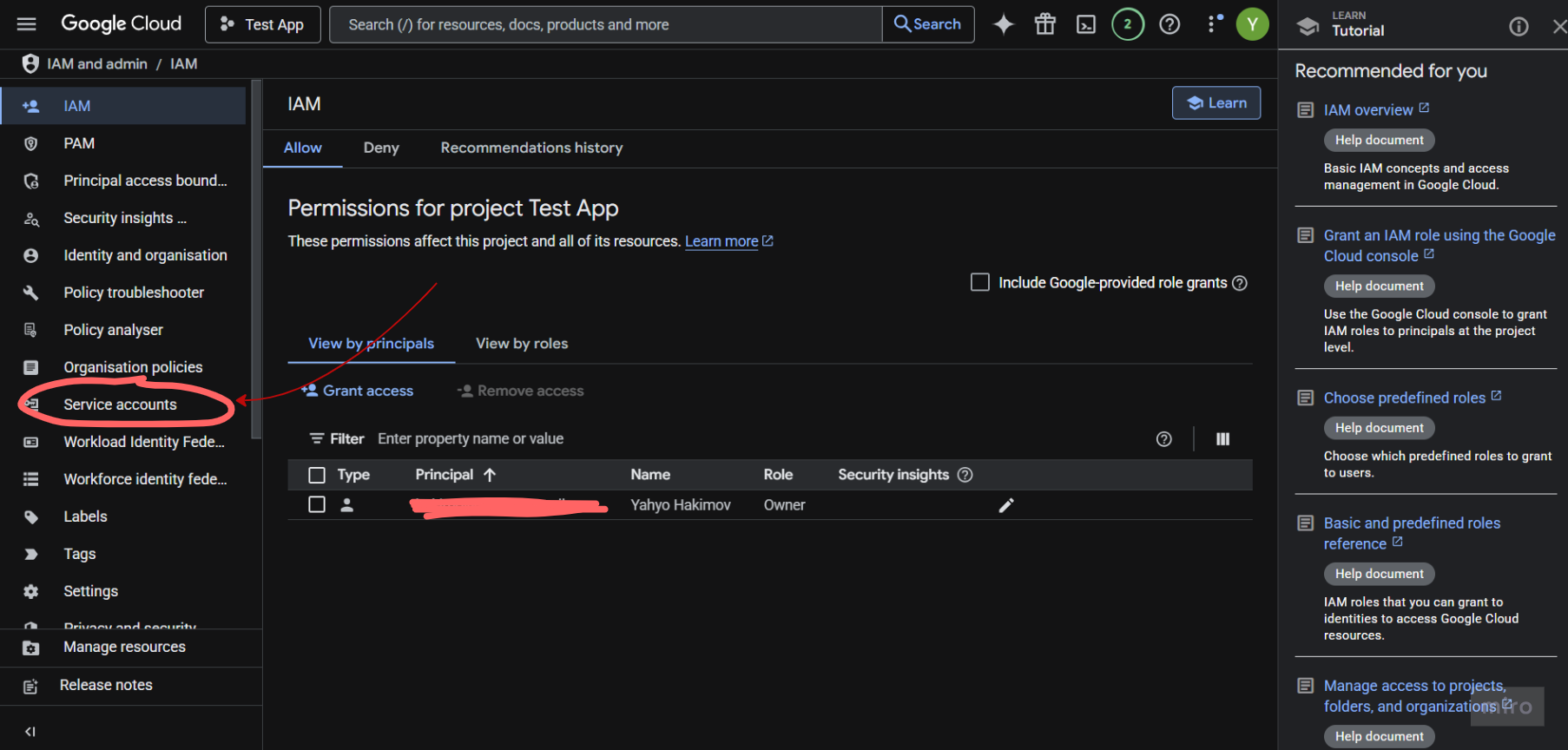
8-qadam: Navigatsiya menyusini oching
Yuqori chap burchakdagi gorizontal menyu (☰) belgisini bosing va Service account ni toping.
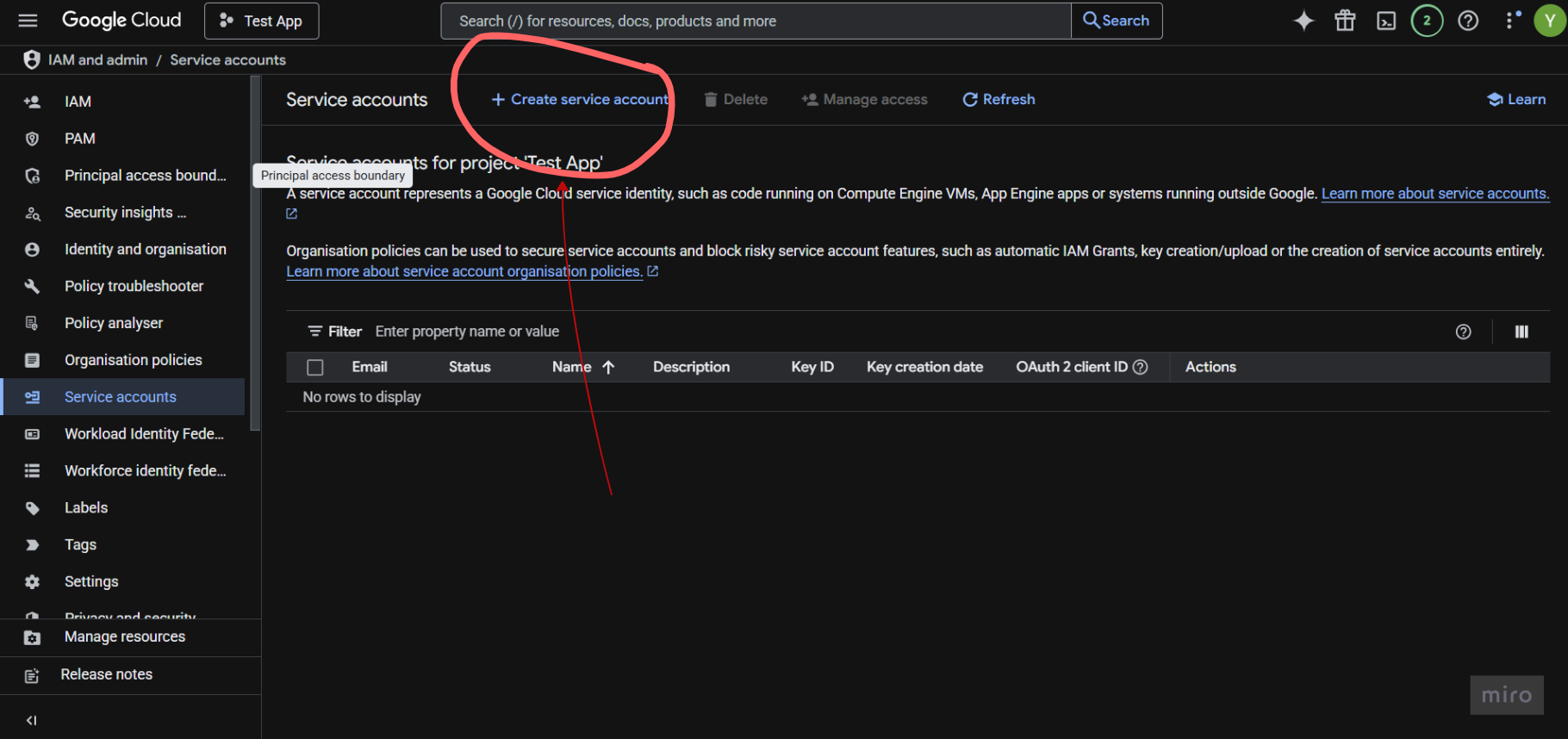
9-qadam: Create Service Account tugmasini bosing
Sahifa yuqorisidagi Create Service Account tugmasini bosing.
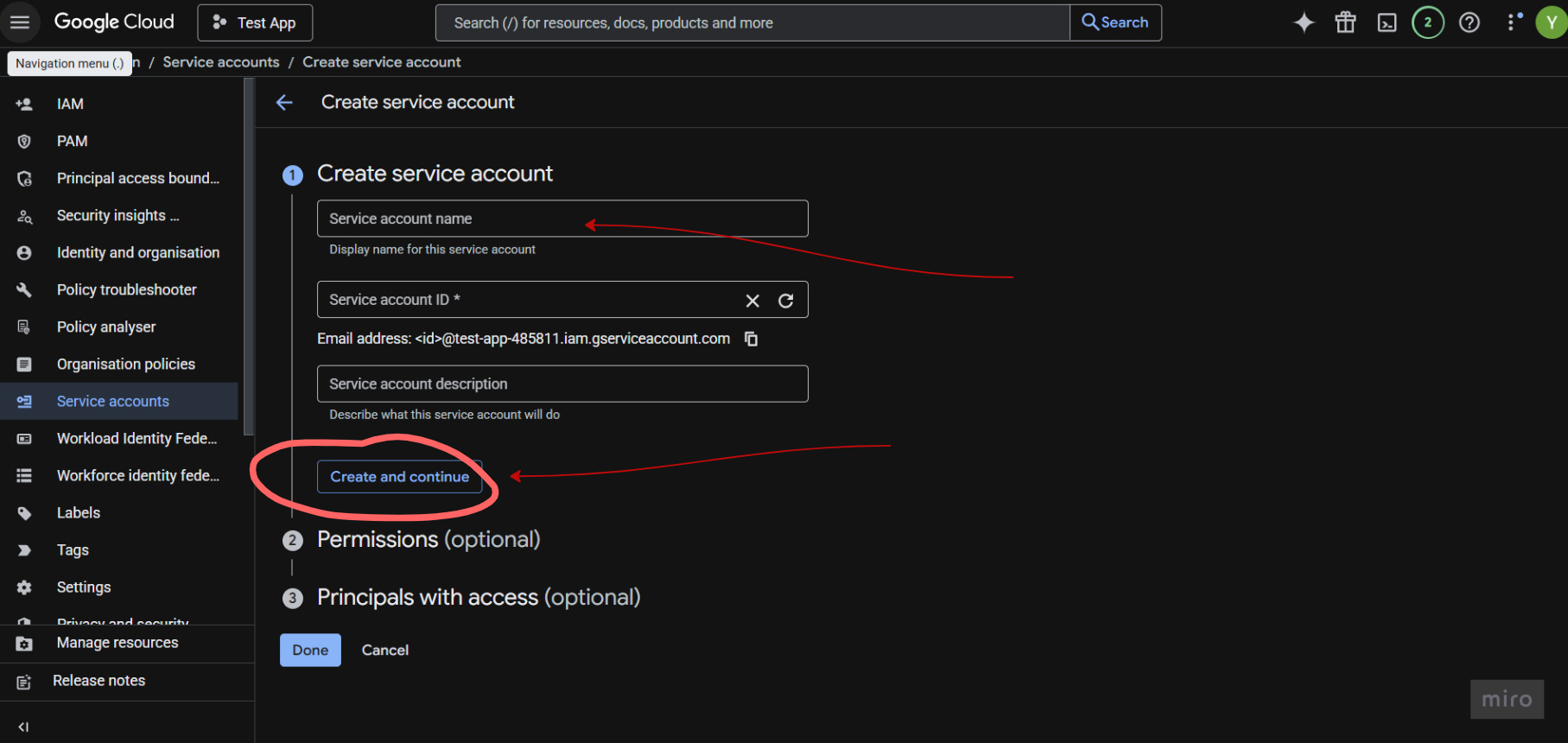
10-qadam: Xizmat hisobi nomini kiriting
Xizmat hisobi uchun nom kiriting (masalan, gapex-playstore) va Continue tugmasini bosing.
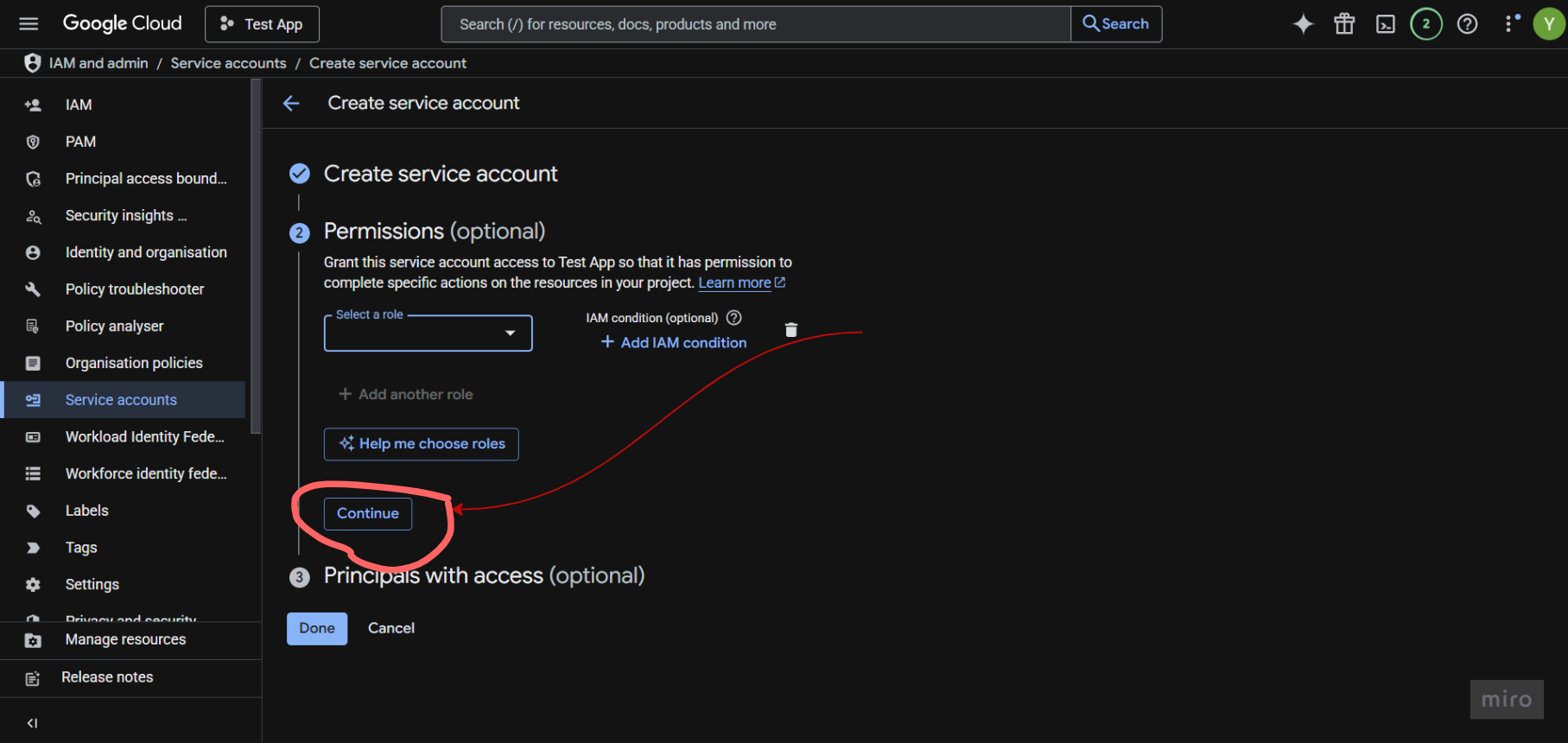
11-qadam: Ixtiyoriy qadamlarni o’tkazib yuboring
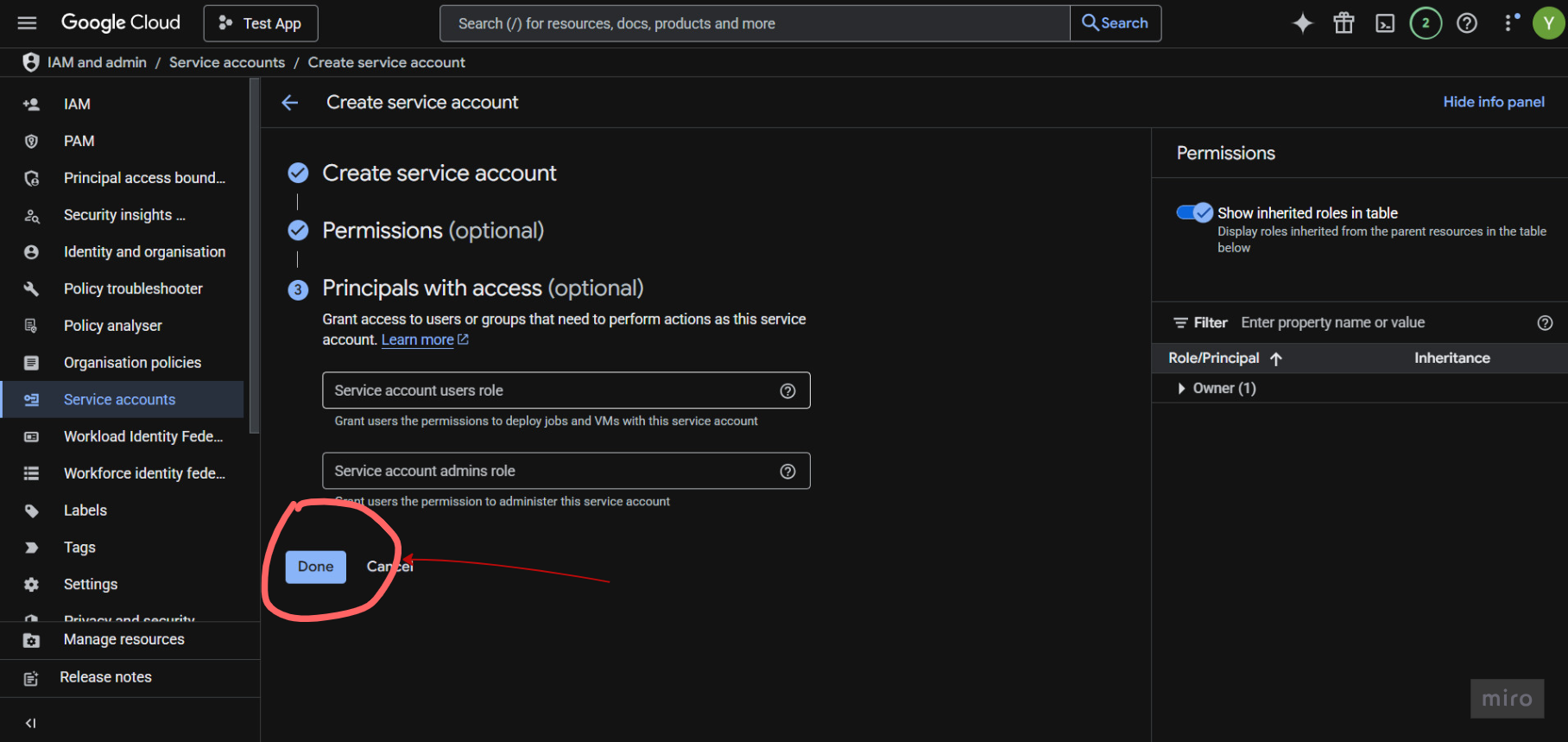
«Grant this service account access» va «Grant users access» ixtiyoriy qadamlarini o’tkazib yuborishingiz mumkin. Continue tugmasini bosing.
Keyin Done tugmasini bosing.
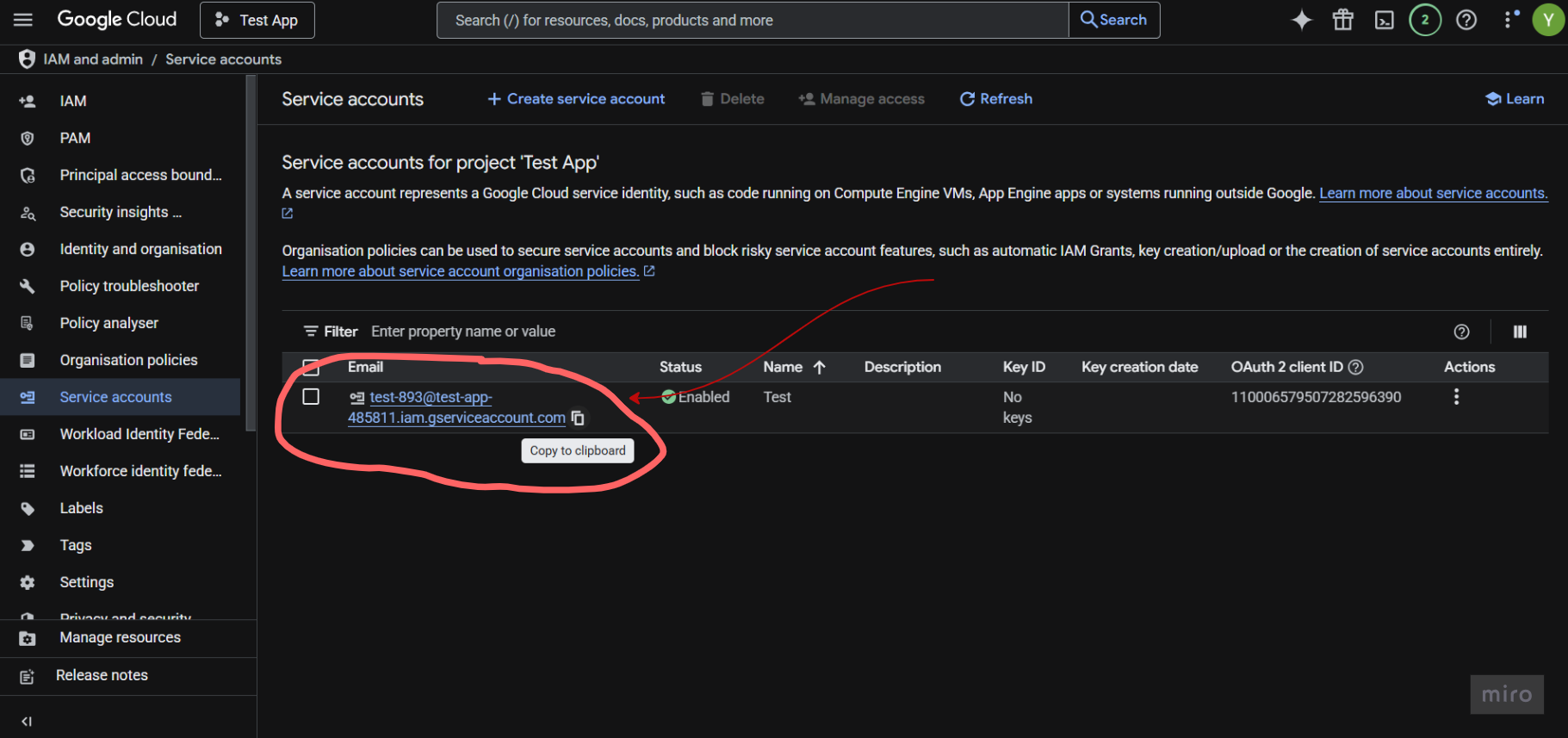
12-qadam: Xizmat hisobi elektron pochta manzilini nusxalang
Siz ro’yxatdagi xizmat hisobini ko’rasiz. Elektron pochta manzilini nusxalang — u keyinchalik Google Play Console da kerak bo’ladi.
4. Xizmat hisobi kalitini (JSON) yaratish
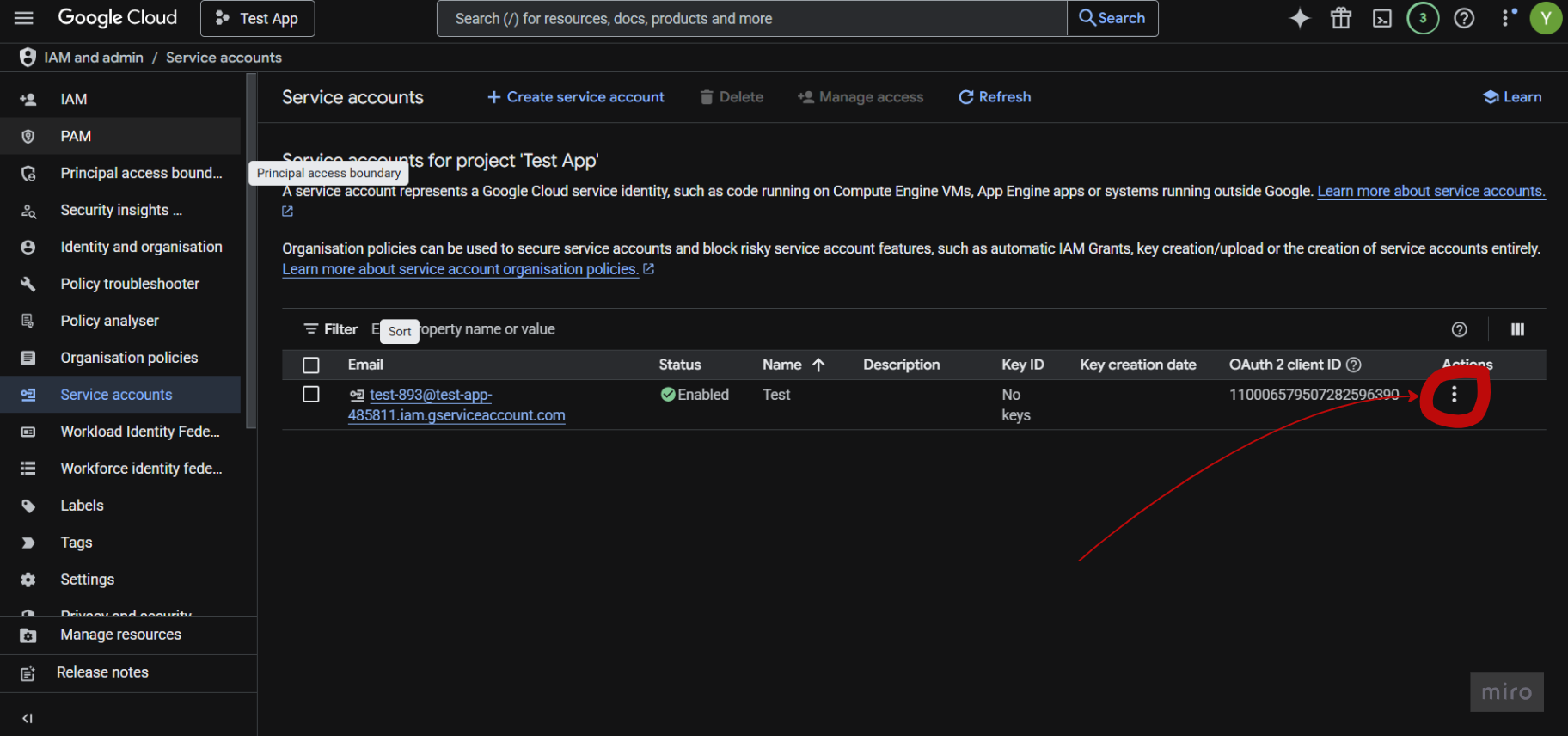
13-qadam: Xizmat hisobi amallari menyusini oching
Actions ustunidagi uch nuqtani (⋮) bosing.
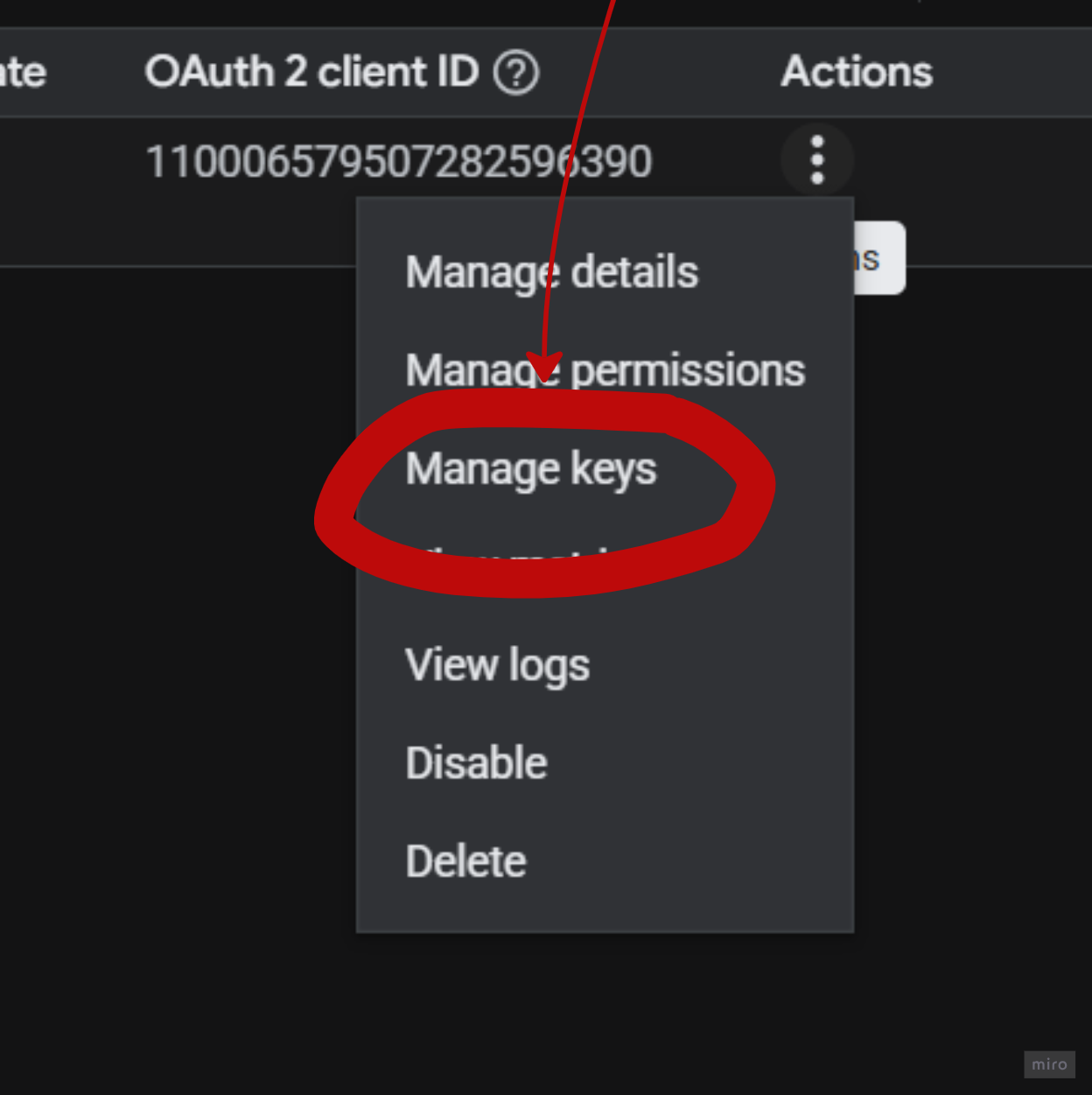
14-qadam: Manage Keys tugmasini bosing
Ochiladigan menyudan Manage keys tugmasini bosing.
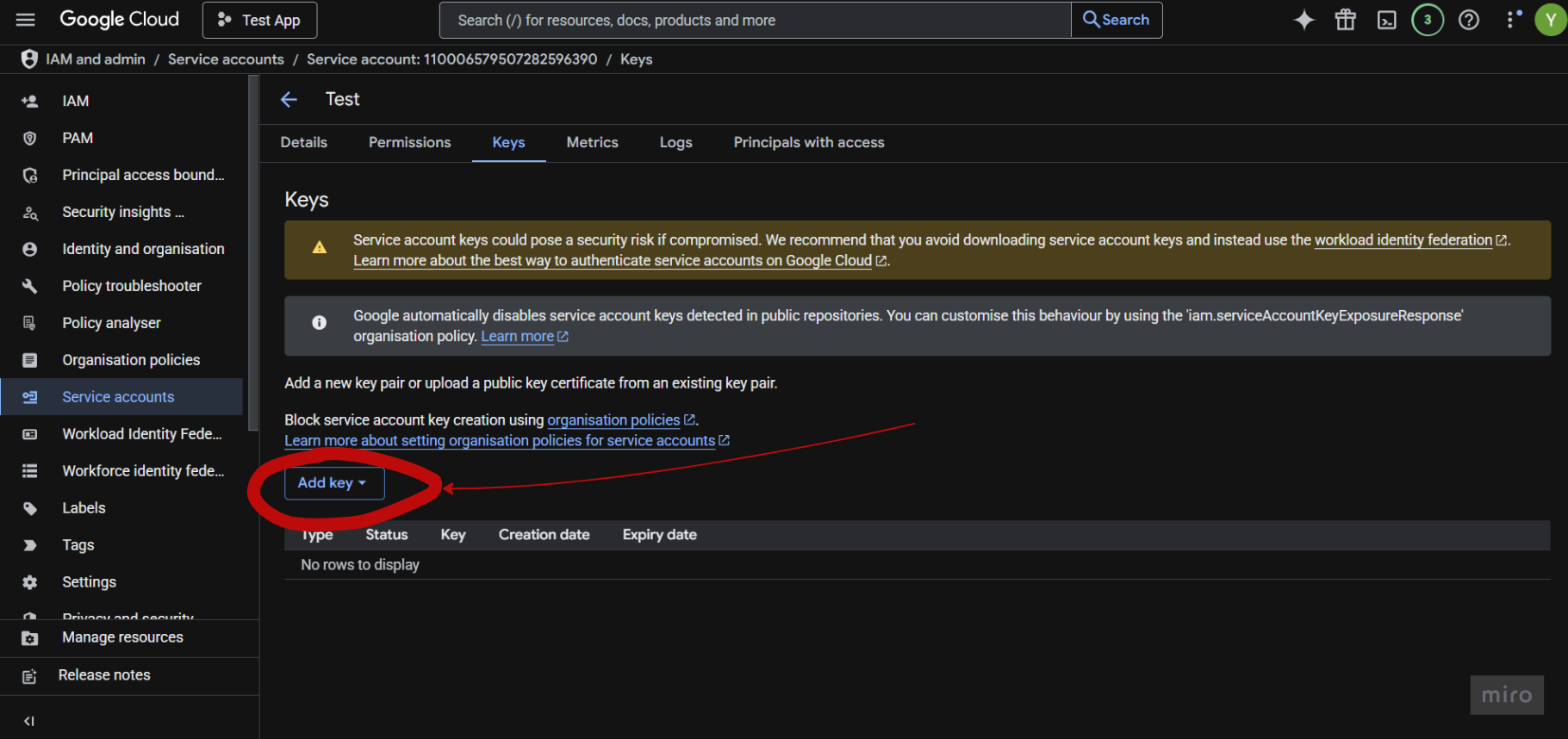
15-qadam: Add Key tugmasini bosing
Add key tugmasini bosing.
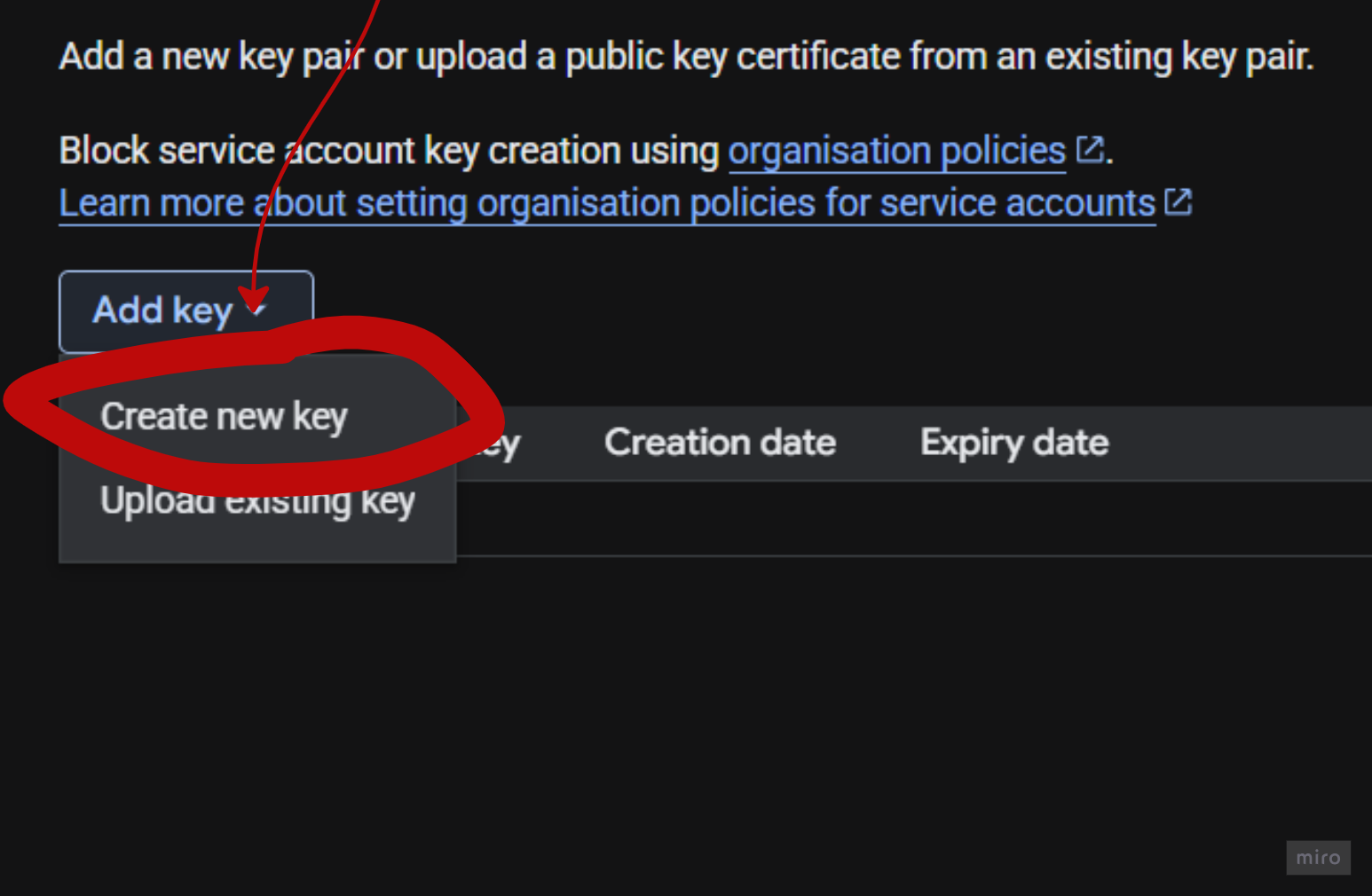
Create new key tugmasini bosing.
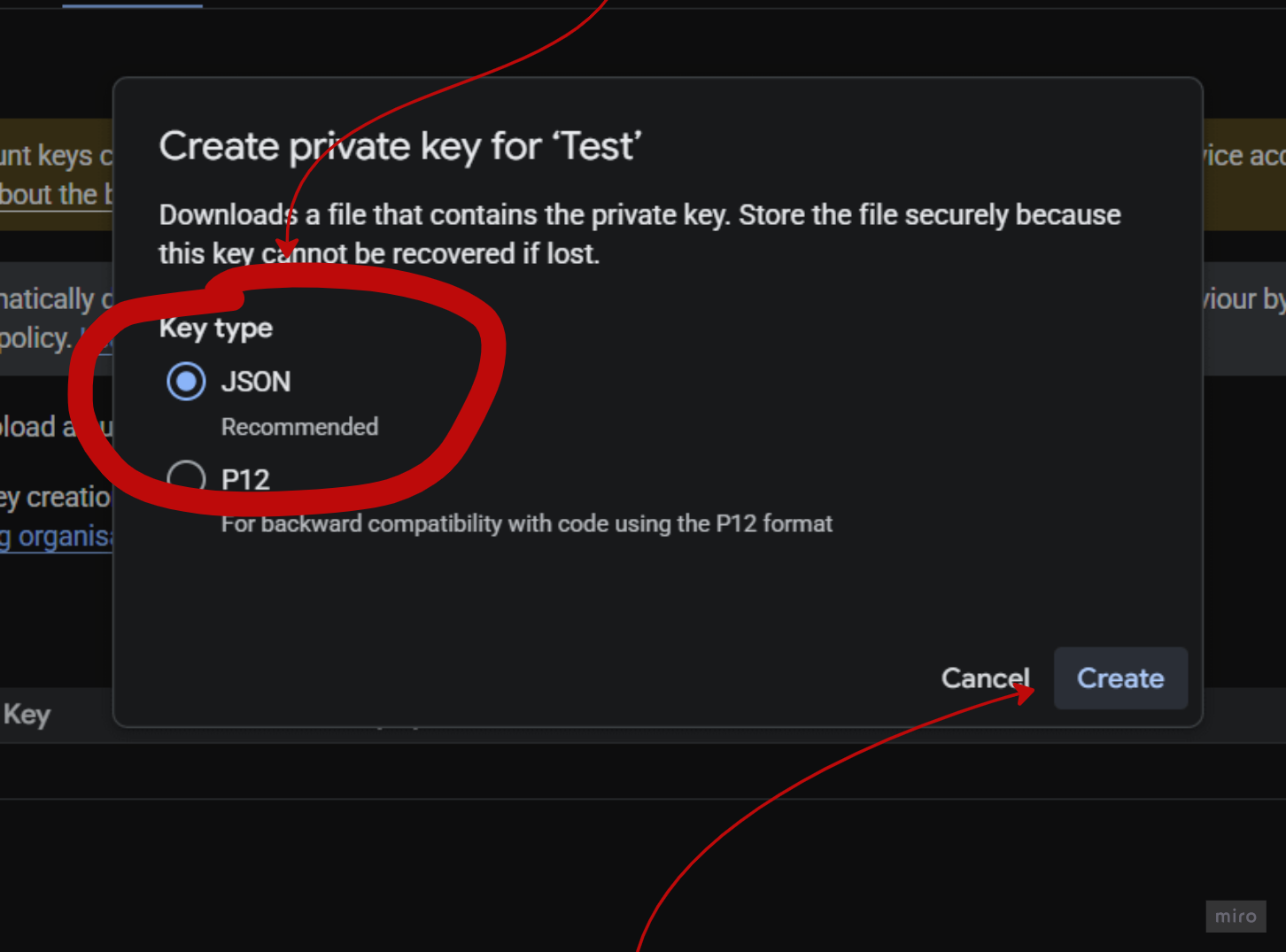
16-qadam: JSON ni tanlang va yarating
Kalit turi sifatida JSON ni tanlang va Create tugmasini bosing.
17-qadam: JSON faylini yuklab oling
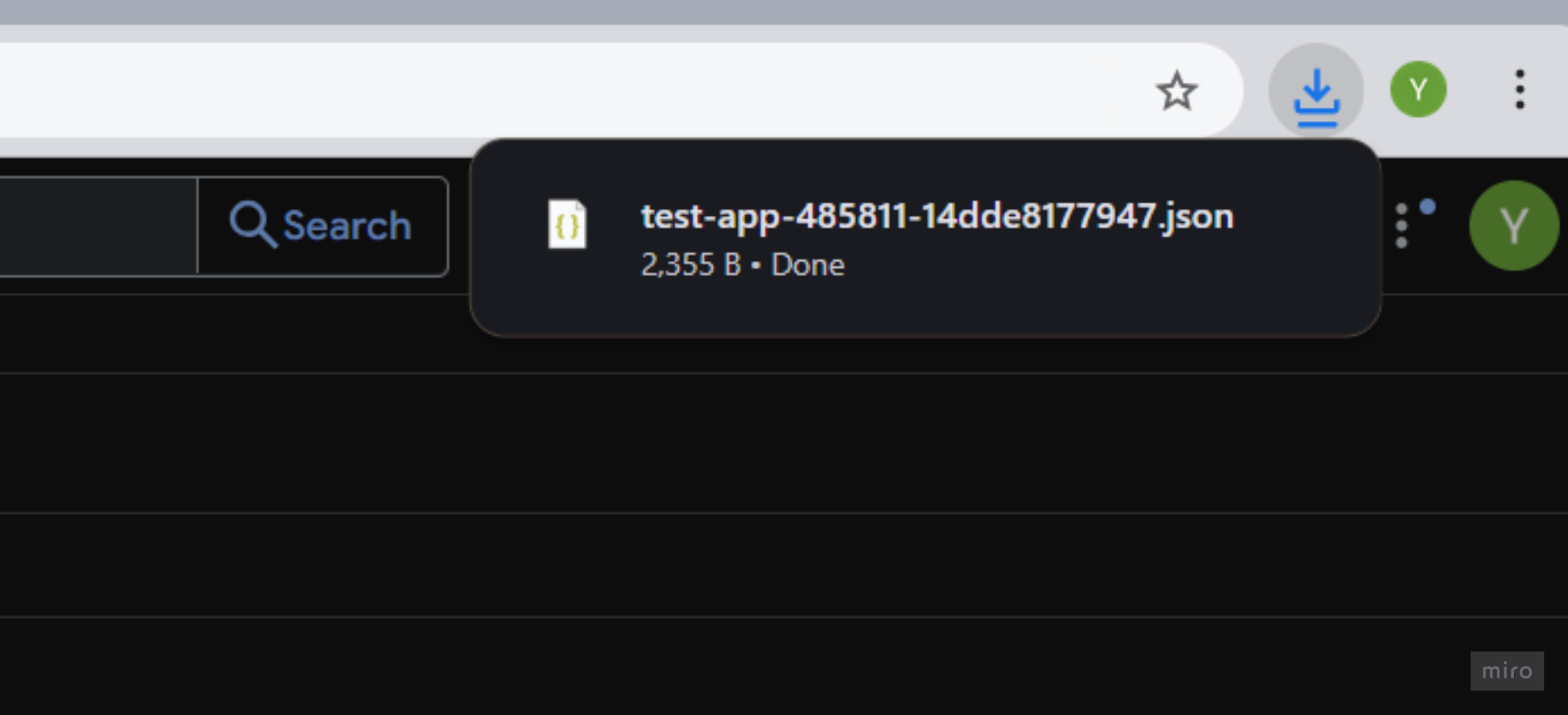
JSON hisob ma’lumotlari fayli kompyuteringizga avtomatik ravishda yuklab olinadi. Ushbu faylni xavfsiz saqlang — uni Gapex ga yuklashingiz kerak bo’ladi.
5. Google Play Android Developer API ni yoqish
20-qadam: APIs & Services bo’limiga o’ting
APIs & Services → Library bo’limiga o’ting.

21-qadam: Google Play Android Developer API ni qidiring
API kutubxonasida Google Play Android Developer API ni qidiring.

22-qadam: API ni tanlang
Qidiruv natijalaridan Google Play Android Developer API ni bosing.

23-qadam: API ni yoqing
Enable tugmasini bosing.

6. Google Play Console ga xizmat hisobini qo’shish
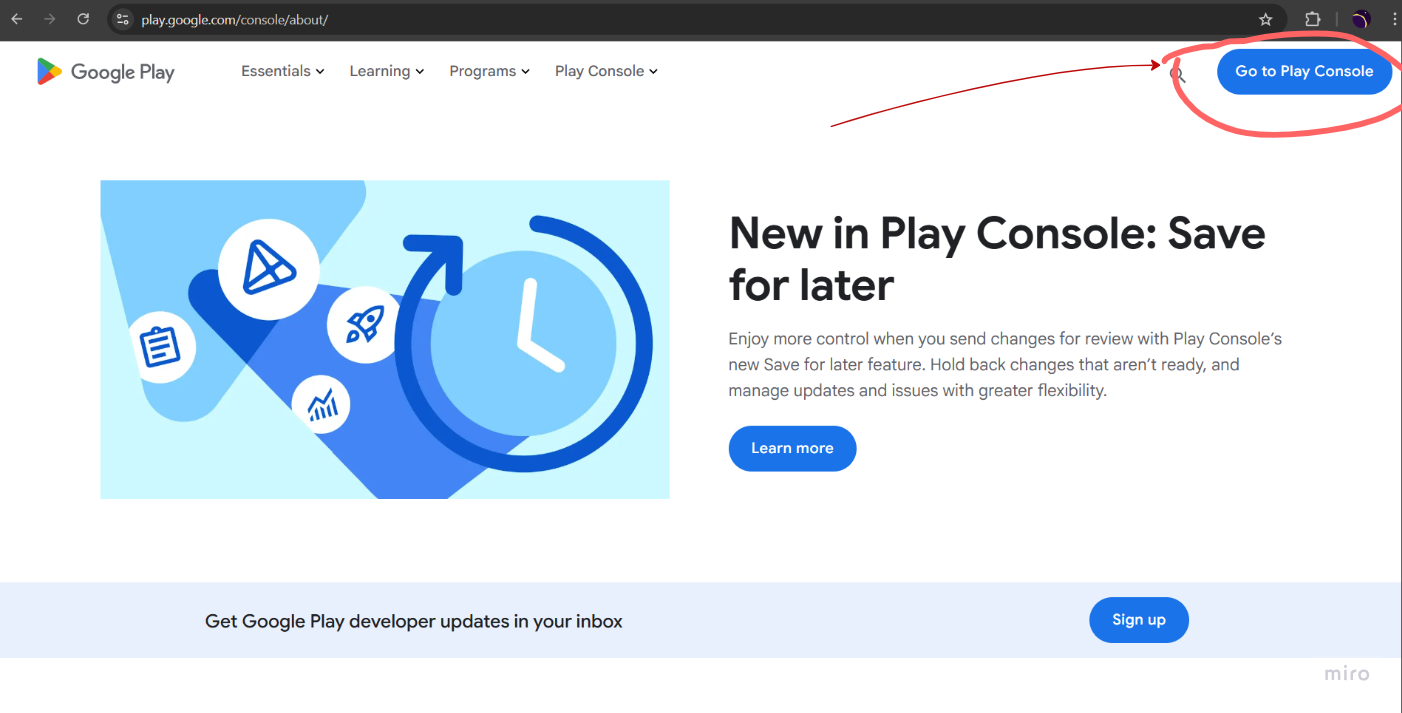
23-qadam: Google Play Console ni oching
play.google.com/console ga o’ting va tizimga kiring.
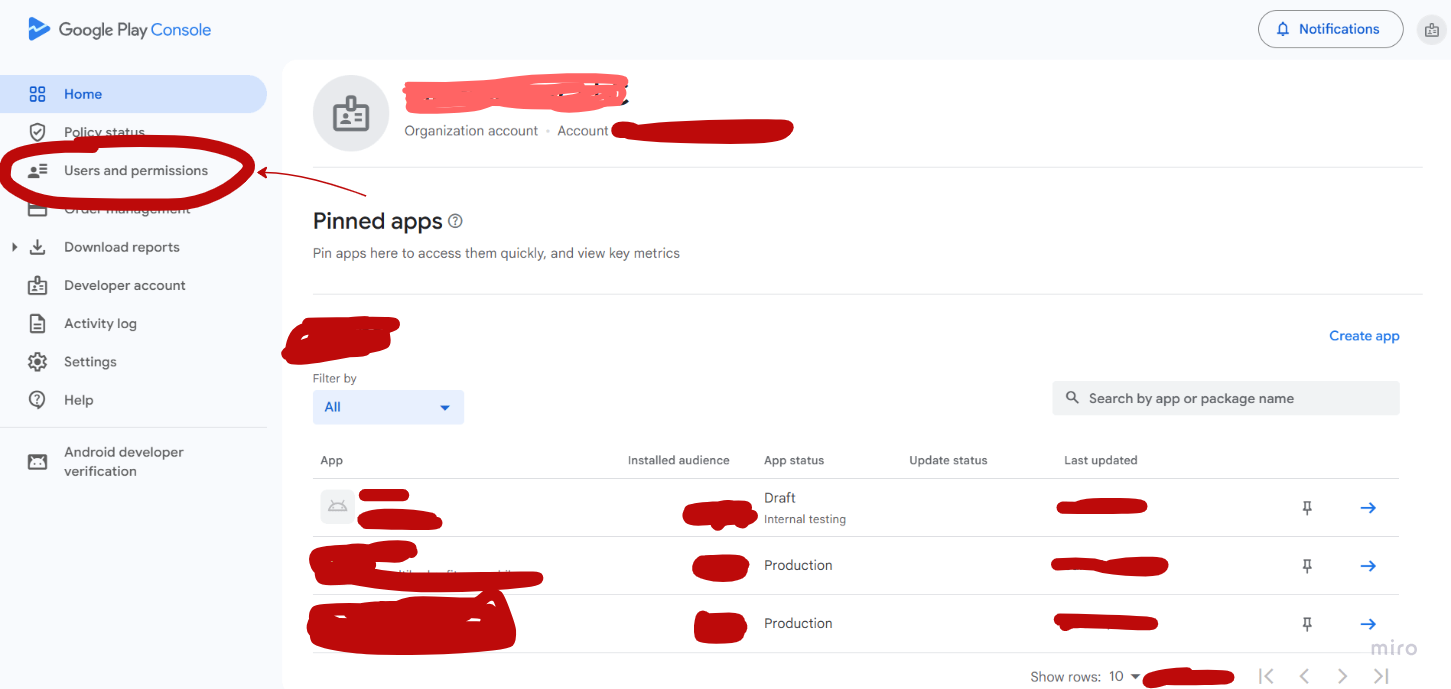
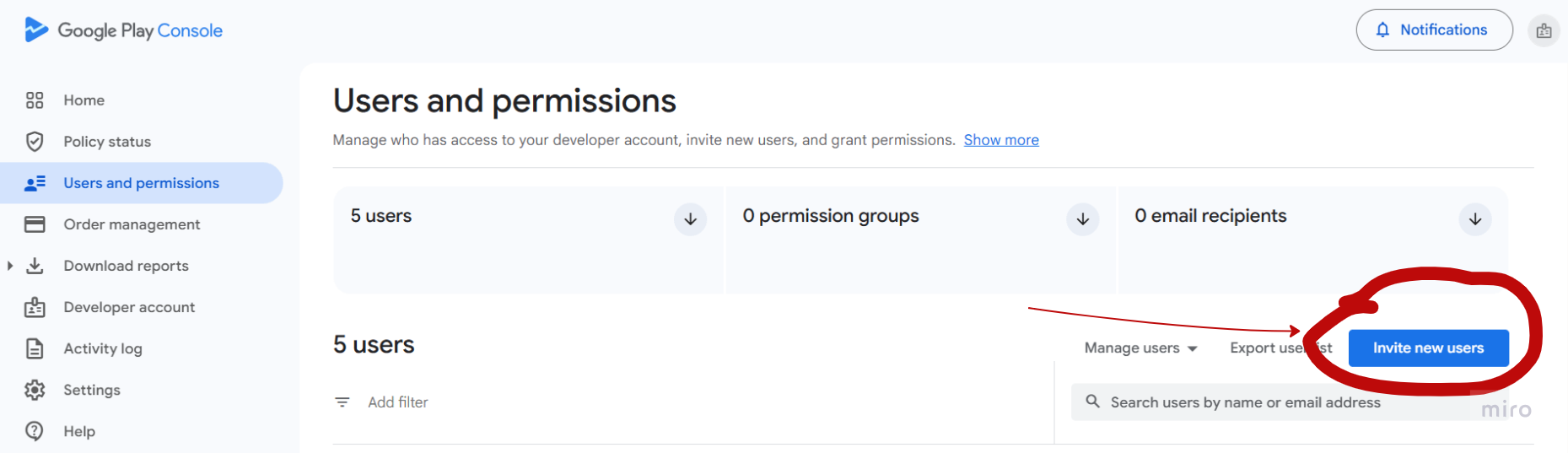
24-qadam: Users and Permissions bo’limiga o’ting
Chap yon paneldagi Users and permissions tugmasini bosing.
25-qadam: Invite New Users tugmasini bosing
Invite new users tugmasini bosing.
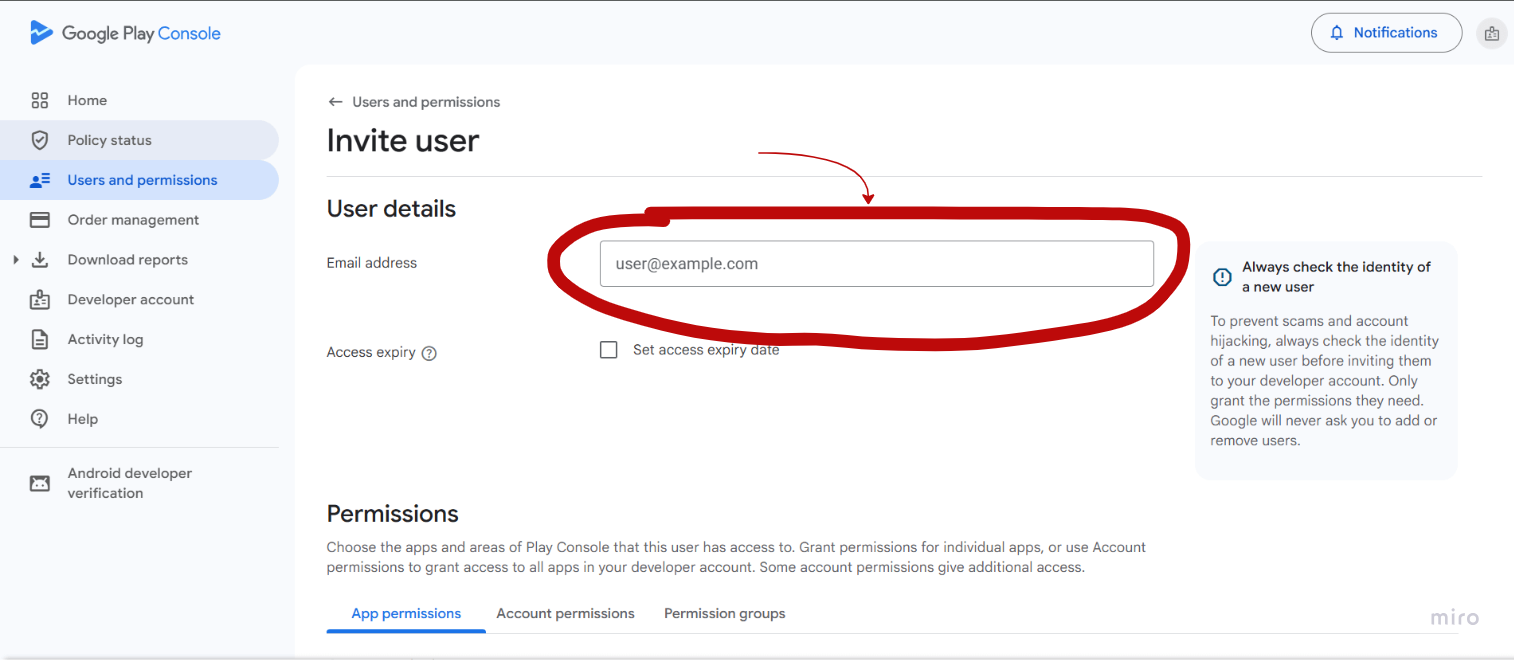
26-qadam: Xizmat hisobi elektron pochta manzilini joylashtiring
12-qadamda nusxalangan xizmat hisobi elektron pochta manzilini joylashtiring.
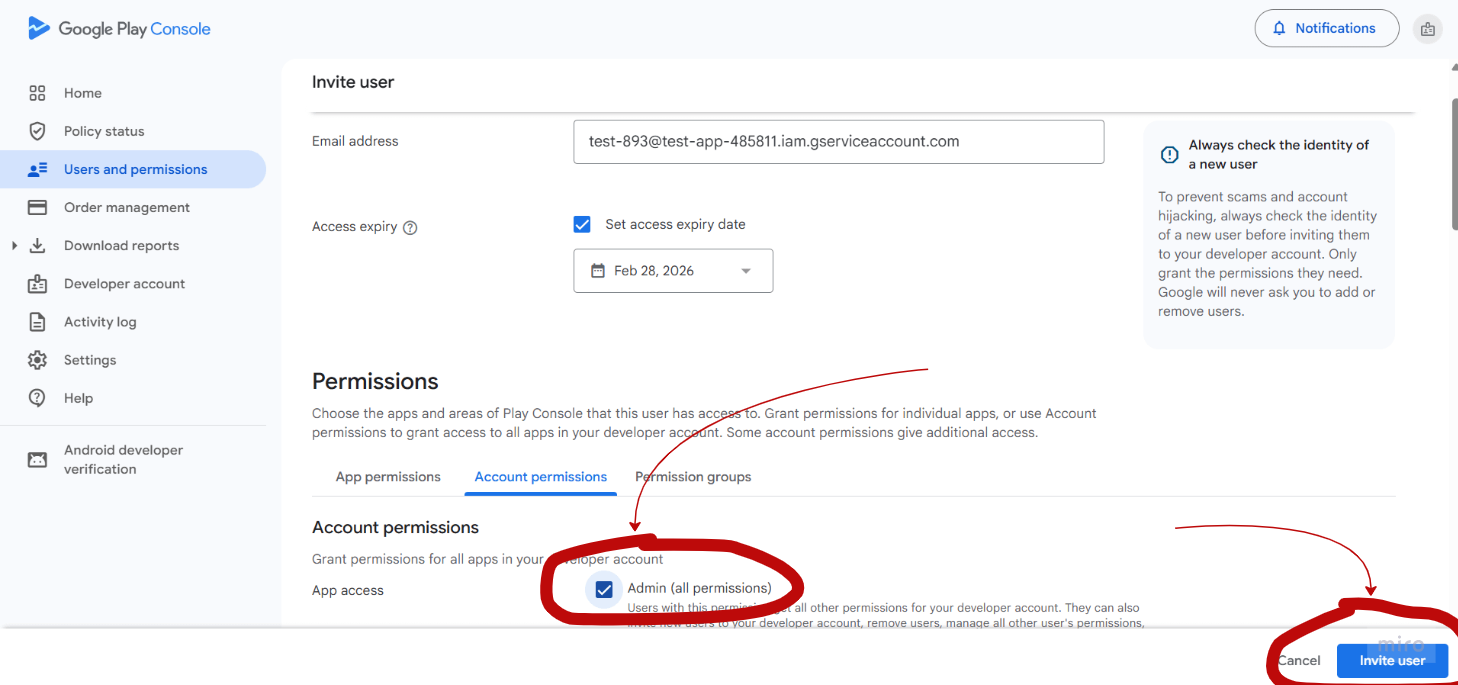
27-qadam: Ruxsatlarni sozlang
Permissions bo’limida ulashni xohlagan ilovangizni tanlang. Quyidagi ruxsatlarni bering: View app information and download bulk reports, Reply to reviews va View app quality information. Xizmat hisobini qo’shish uchun Invite tugmasini bosing.
Cheklovlar
- API kvotasi: Google Play Developer API da sharhlariga javob berish uchun kunlik kvota chegaralari mavjud.
- Sharhlarga kirish: API orqali faqat so’nggi 7 kun ichidagi sharhlarga javob berish mumkin.
- Xizmat hisobi doirasi: Xizmat hisobi faqat Google Play Console ruxsatlarida aniq ko’rsatilgan ilovalarga kirish huquqiga ega.
- Javob uzunligi: Google Play sharhlariga beriladigan javoblarning maksimal uzunligi 350 belgidan iborat.